Gegevens importeren in je organisatie
Importeer projecten, taken en personen vanuit een andere tool of een OKiDO-export, en controleer het voorbeeld voordat er iets wordt aangemaakt.
Wie kan dit doen: Eigenaar, Beheerder
Stap je over van Asana, Trello, Jira, Monday.com of ClickUp? Exporteer daar je bord of project als JSON-bestand en importeer het in OKiDO. De import herkent van welke tool het bestand komt en laat zien wat er wordt aangemaakt voordat er iets wordt aangemaakt.
Alleen eigenaren en beheerders kunnen gegevens importeren in de organisatie. Wil je taken in één project importeren? Bekijk dan Taken importeren vanuit Asana, Trello, Jira, Monday of ClickUp.
Upload het bestand
- Kies in het menu links Organisatie en daarna het tabblad Gegevens.
- Kies onder Importeren uit bestand voor Gegevens importeren.
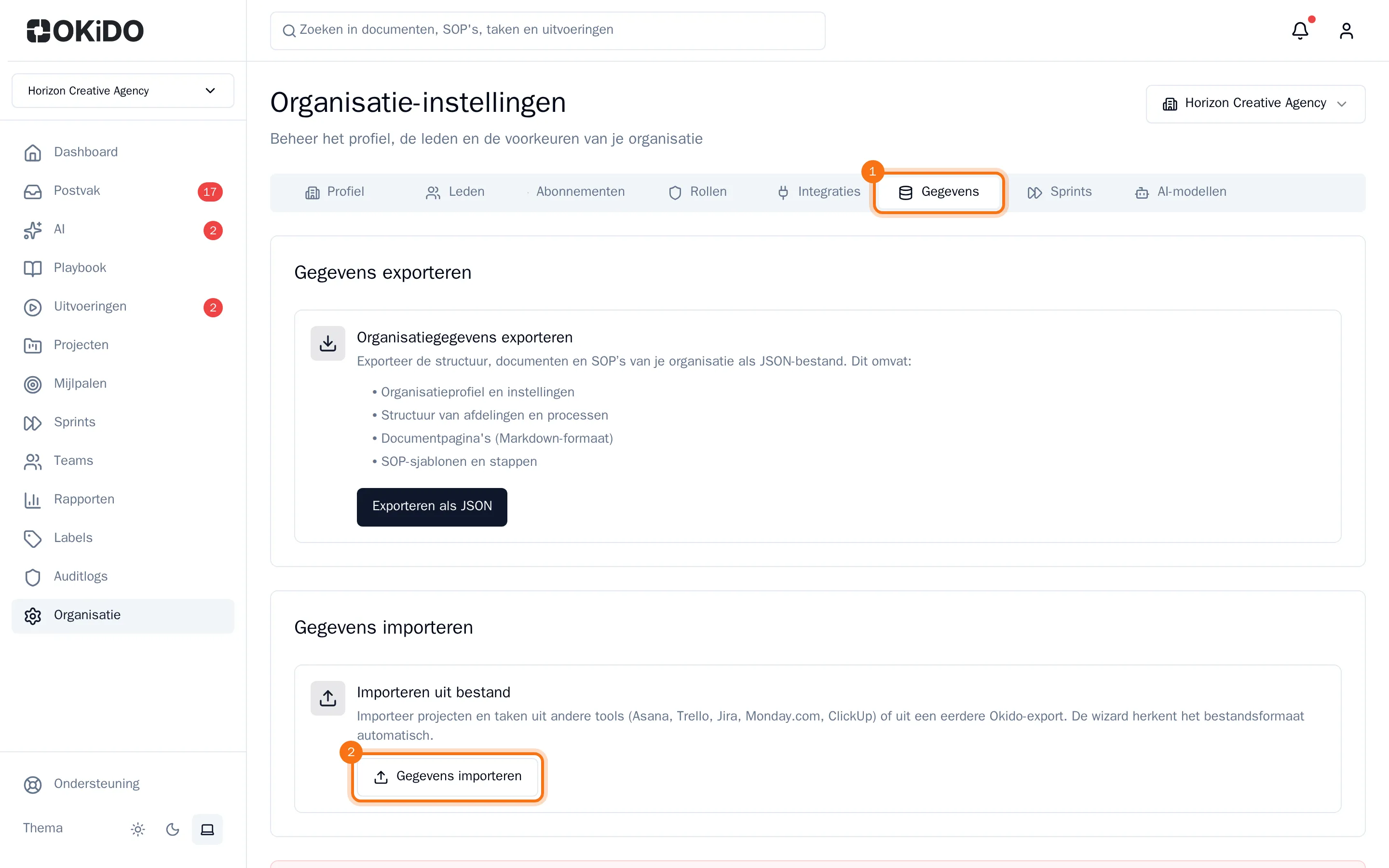
- Sleep je exportbestand naar het venster of klik erop om het bestand te kiezen.
- Kies Formaat herkennen.
- Controleer als welke tool het bestand is herkend. Als er meer dan één tool staat, selecteer je de juiste.
- Kies Voorbeeld van import.
Controleer het voorbeeld
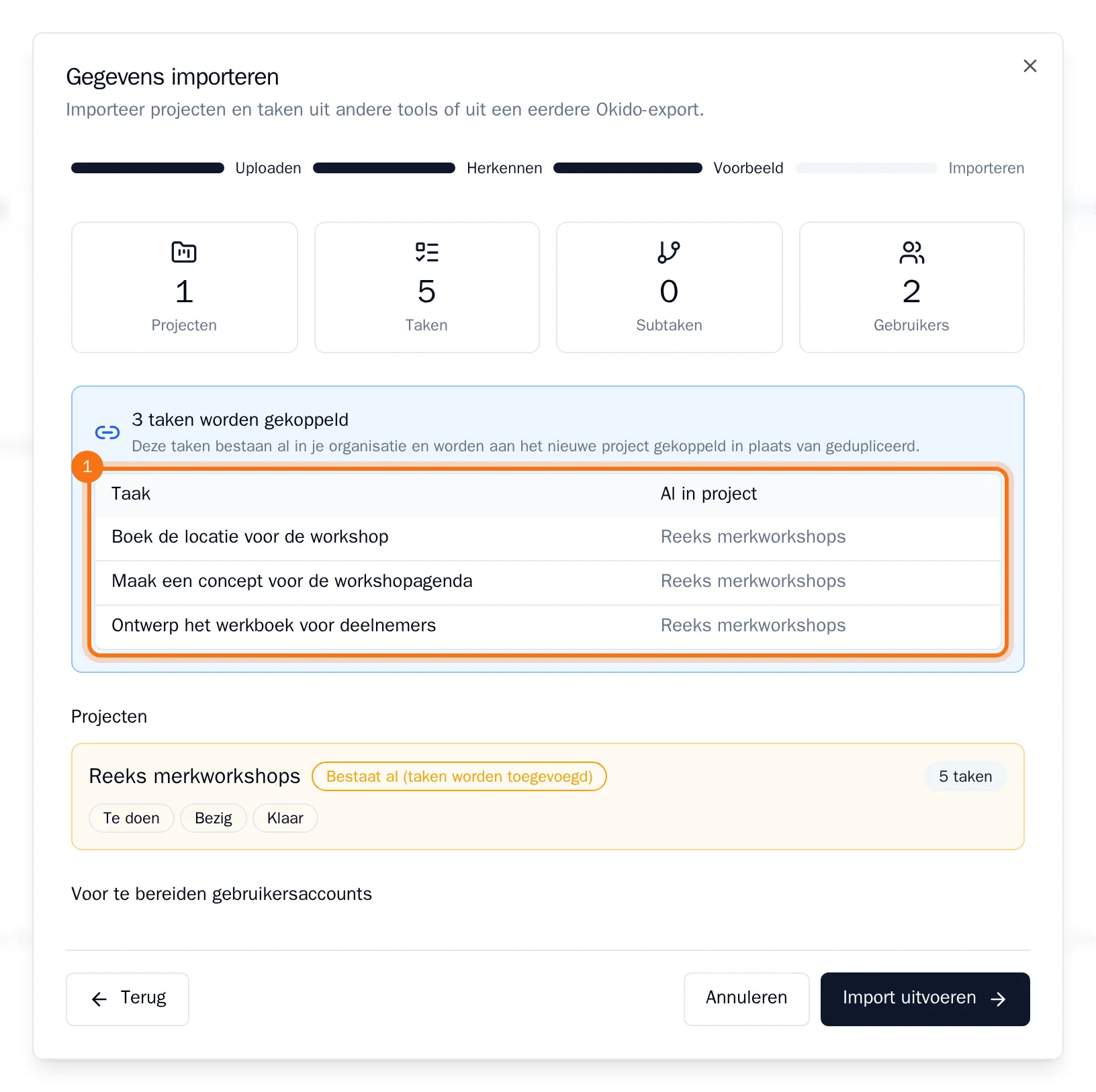
Er is nog niets aangemaakt. Het voorbeeld toont hoeveel projecten, taken, subtaken en personen de import bevat. Per project zie je ook het aantal taken en de fases, de lijsten of kolommen van je oude tool.
- Een project met dezelfde naam als een project in je organisatie krijgt de markering Bestaat al (taken worden toegevoegd).
- Taken die je eerder hebt geïmporteerd, staan apart vermeld. OKiDO maakt deze niet opnieuw aan.
- Onder Voor te bereiden gebruikersaccounts zie je de personen uit het bestand. Iemand met dezelfde naam als een lid van je organisatie wordt gekoppeld aan dat lid. Voor iedereen anders bereidt OKiDO een account voor waarmee je nog niet kunt inloggen.
Voer de import uit
Kies Import uitvoeren. Als de import klaar is, zie je wat er voor elk project is aangemaakt en hoeveel taken zijn overgeslagen omdat ze al bestonden. Kies Sluiten.
Je vindt de geïmporteerde projecten op je pagina Projecten, met de taken in de fases die ze hadden.