Wissel tussen lijst, bord, kalender en Gantt
Bekijk de taken van een project als lijst, bord, kalender of Gantt-diagram en kies de weergave die bij je werk past.
Wie kan dit doen: Iedereen in de organisatie
Elk project kan zijn taken in vier weergaven tonen. Ze tonen allemaal dezelfde taken, dus wissel wanneer een andere weergave beter past bij wat je doet: een lijst om details door te nemen, een bord om werk vooruit te helpen, een kalender om te zien wat wanneer afloopt en een Gantt-diagram om in de tijd te plannen. Een project opent op het bord.
Open het project en kies Lijst, Bord, Kalender of Gantt boven de taken om te wisselen.
Neem taken door in een lijst
- Kies Lijst.
- Kies Kolommen om kolommen te tonen of te verbergen, zoals Team of Fase.
- Klik op een taak om deze te openen.
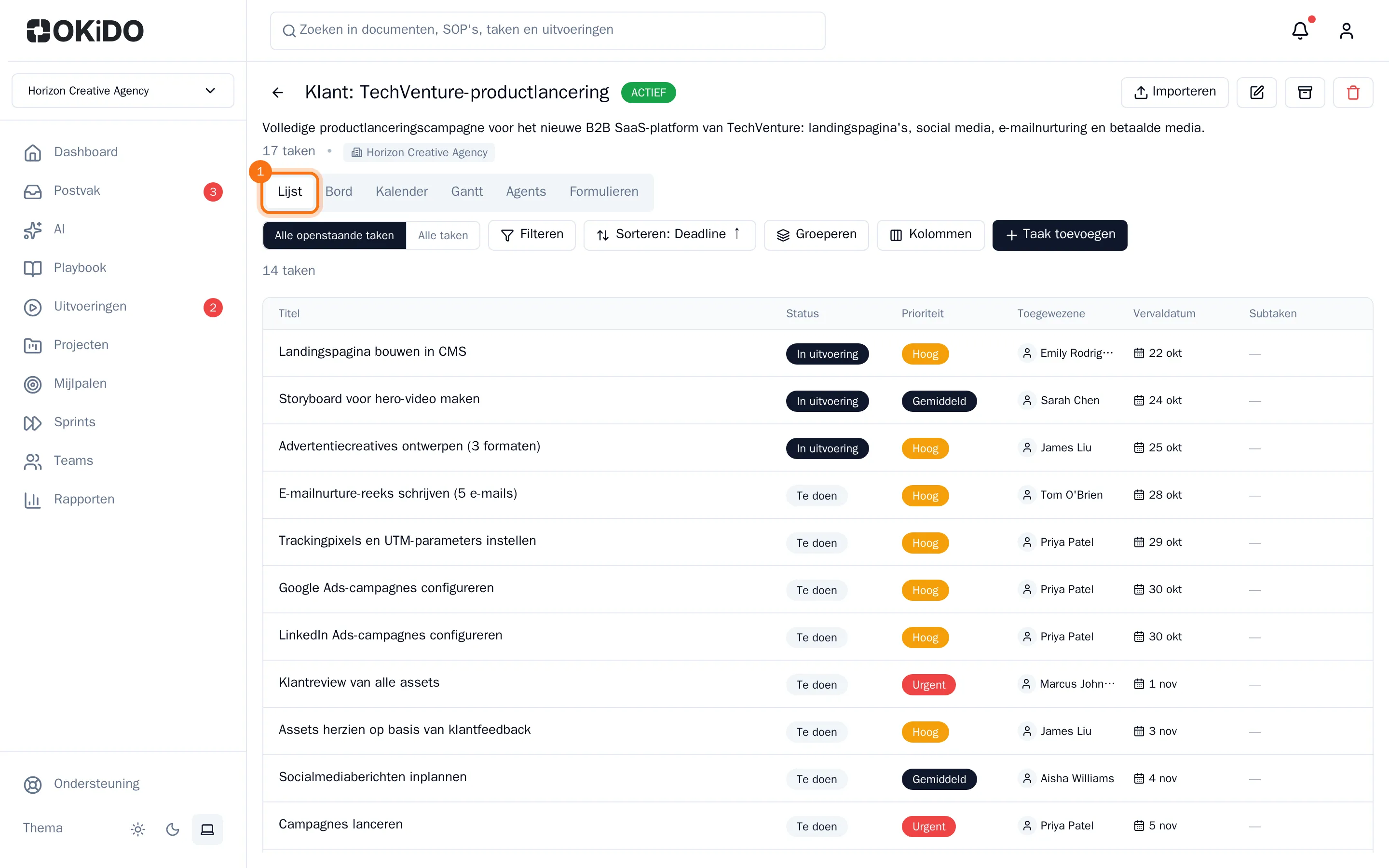
Elke taak is een rij met de status, prioriteit, toegewezene, vervaldatum en subtaken.
Help werk vooruit op het bord
- Kies Bord.
- Sleep een kaart naar een andere kolom om de taak naar die fase te verplaatsen, of omhoog en omlaag om de volgorde te wijzigen.
- Kies Taak toevoegen onderaan een kolom om er een taak aan toe te voegen.
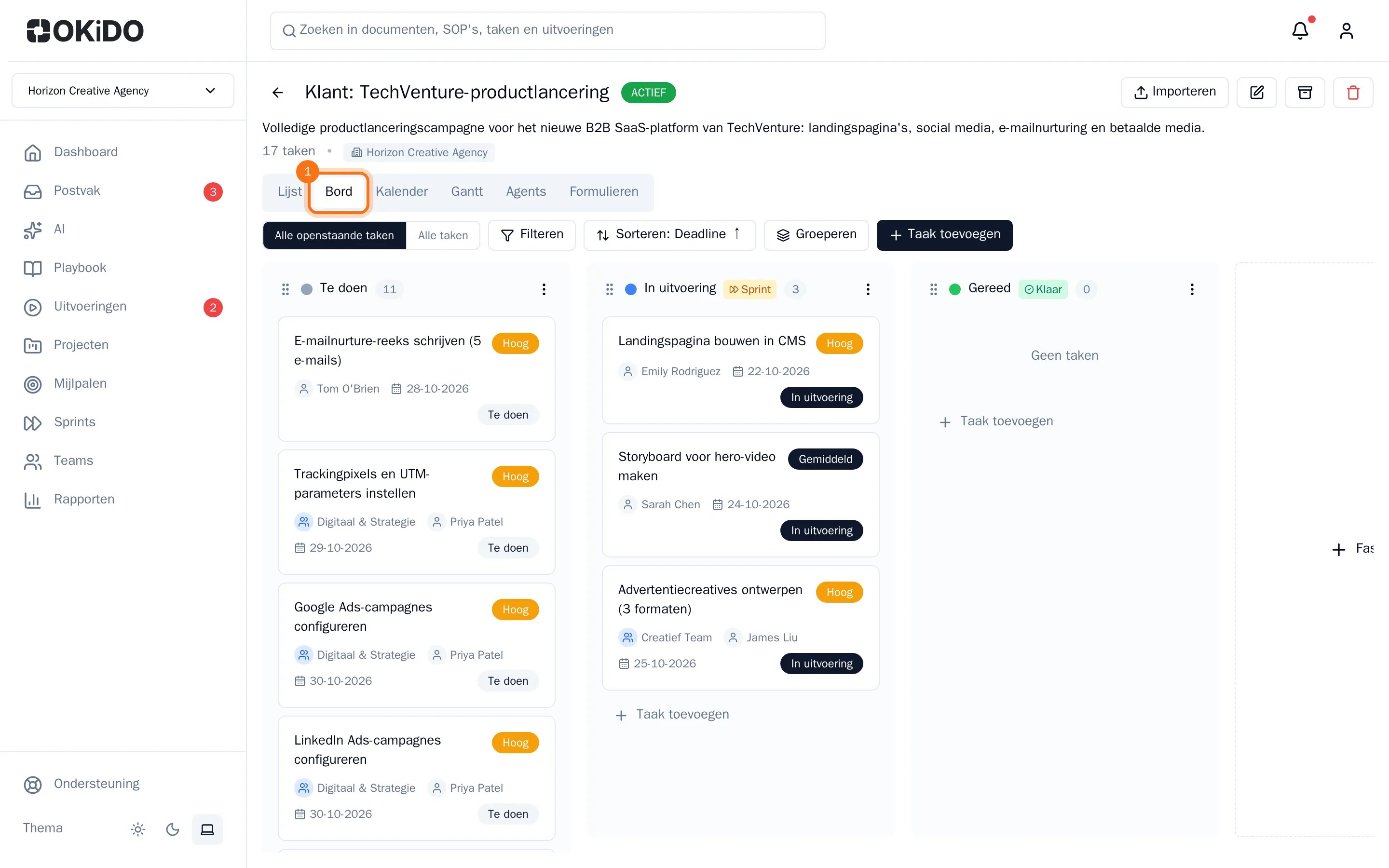
Elke kolom is een fase van het werk. Zie Bordkolommen instellen om kolommen toe te voegen, te hernoemen of opnieuw te ordenen.
Bekijk wat er afloopt in de kalender
- Kies Kalender.
- Kies Maand of Week en gebruik de pijlen om terug of vooruit te gaan. Met Vandaag ga je terug naar vandaag.
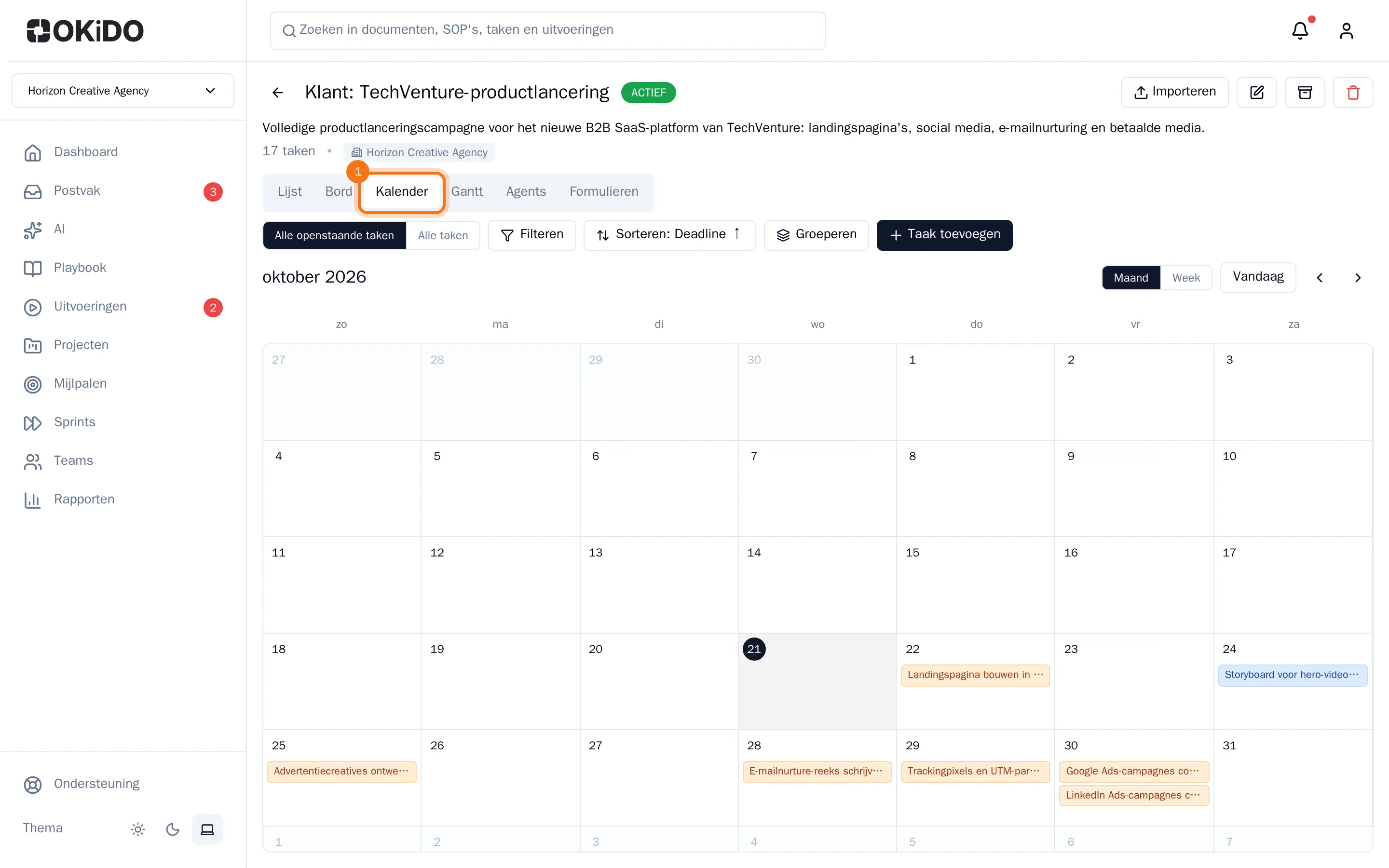
Taken verschijnen op hun vervaldatum. Een taak met een geplande datum loopt van die datum tot de vervaldatum.
Plan in de tijd met het Gantt-diagram
- Kies Gantt.
- Gebruik − en + rechtsboven om uit en in te zoomen.
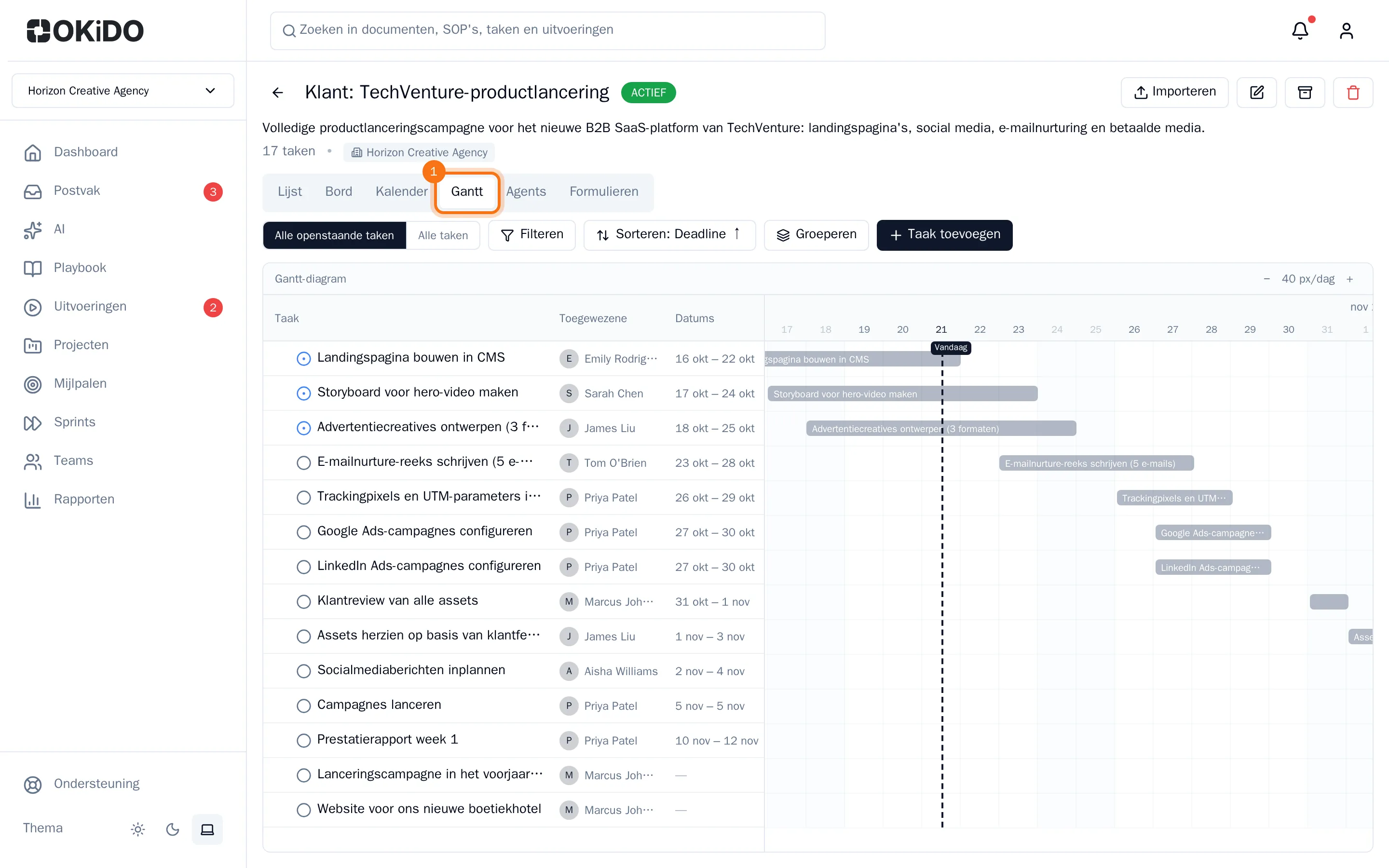
Elke taak is een balk van de startdatum tot de vervaldatum. Een taak met alleen een vervaldatum verschijnt als een korte balk op die dag. Taken zijn gegroepeerd onder hun mijlpalen, pijlen verbinden taken die elkaar blokkeren en een lijn markeert vandaag. Stel startdatums in de taak in om volledige balken te krijgen.
Tip: Elke weergave verbergt voltooide taken eerst. Kies Alle taken in de werkbalk om ze ook te zien. Zie Taken filteren, sorteren en groeperen.