Een project hergebruiken als sjabloon
Maak een sjabloonproject met relatieve vervaldata en start nieuwe projecten ervan met klonen.
Wie kan dit doen: Iedereen in de organisatie
Voer je steeds hetzelfde soort project uit, zoals een website-lancering voor elke nieuwe klant? Maak het één keer als sjabloon. Je taken krijgen vervaldata die relatief zijn aan de startdatum of lanceringsdatum van het project, en elk nieuw project dat je ervan start krijgt echte datums.
Maak een sjabloonproject
- Kies Projecten en daarna Nieuw project.
- Voer een naam in, kies Sjabloonproject en kies daarna Project aanmaken.
- Open het nieuwe project vanuit de projectlijst.
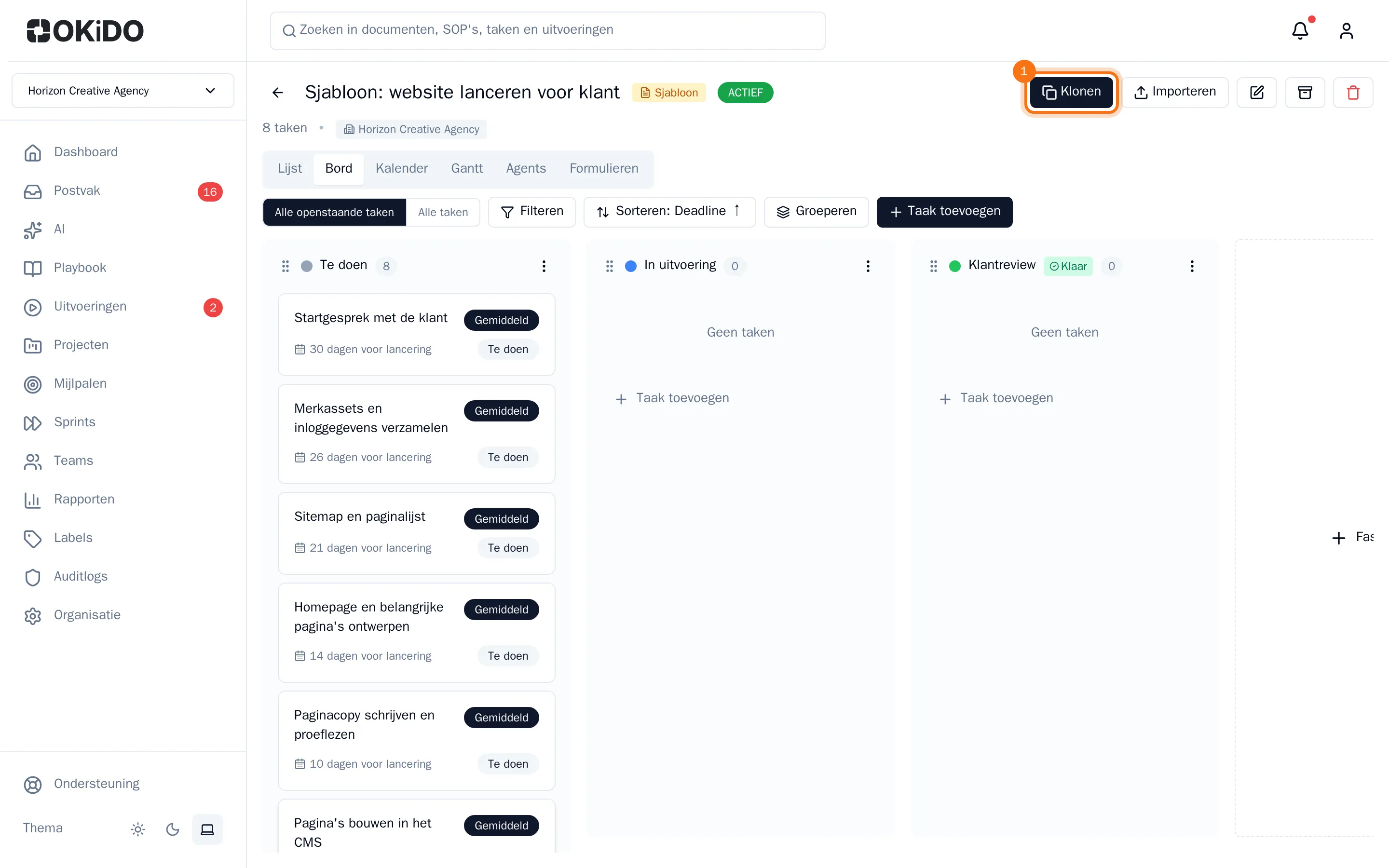
Je project heeft een badge Sjabloon en een knop Klonen. Voeg kolommen en taken toe zoals je dat in elk project doet.
Tel terug vanaf een lanceringsdatum
In een sjabloon plan je eerst vanaf de startdatum: '5 dagen na start'. Voor lanceringen, gebeurtenissen en deadlines tel je in plaats daarvan terug vanaf het einde: '10 dagen voor lancering'. Als eigenaar of beheerder van de organisatie kun je dit wijzigen.
- Kies in het sjabloon rechtsboven de knop voor de projectinstellingen, het potloodje.
- Stel op het tabblad Algemeen Datums plannen vanaf in op Lancerings- of einddatum.
- Kies Project bijwerken.
Geef taken relatieve vervaldata
- Open een taak in het sjabloon.
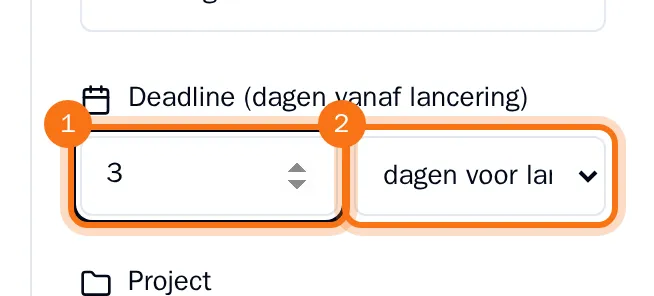
- Voer onder de vervaldatum een aantal dagen in. Als je sjabloon terugtelt vanaf de lancering, kies je ook dagen voor lancering of dagen na lancering.
Op de taakkaarten zie je nu de relatieve vervaldatum in plaats van een kalenderdatum.
Start een project vanuit het sjabloon
- Open het sjabloon en kies Klonen.
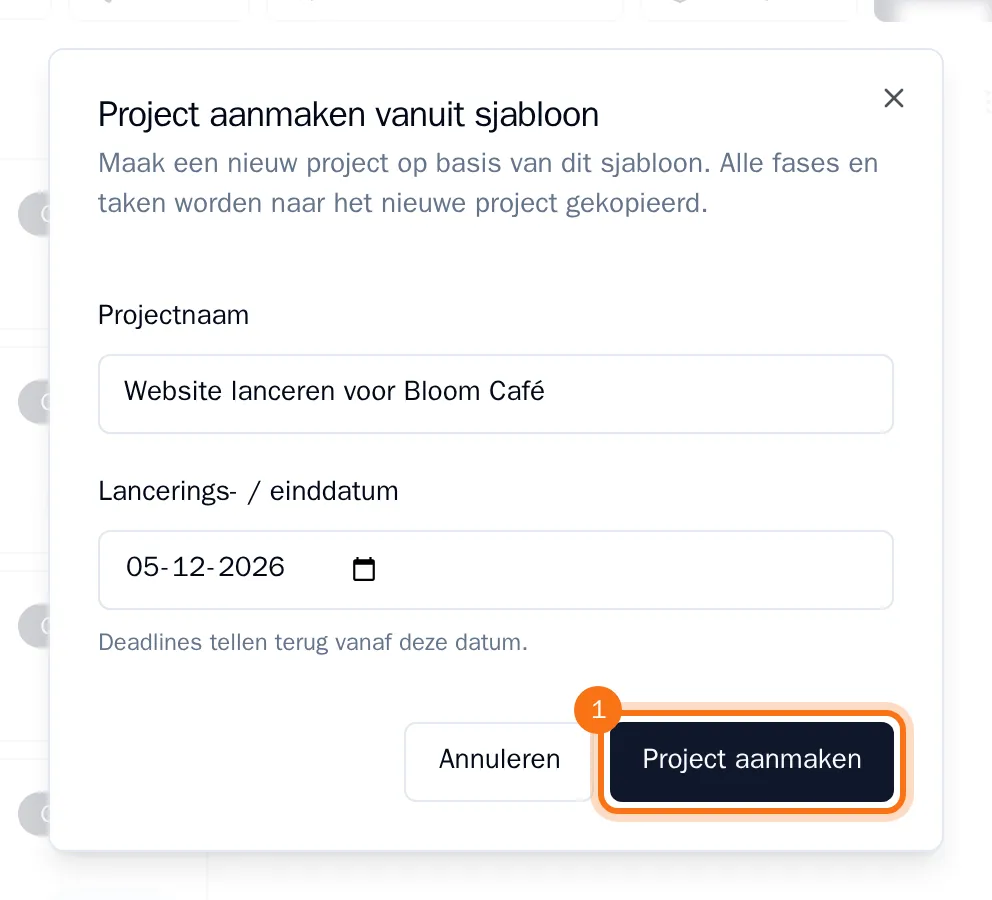
- Voer de Projectnaam in.
- Kies de datum vanaf waar je sjabloon telt: de Lancerings- / einddatum of de startdatum. Deze is optioneel, zonder datum is vandaag je startdatum.
- Kies Project aanmaken.
OKiDO opent je nieuwe project. Je krijgt een gewoon openbaar project met de kolommen, taken, labels en standaardlabels van het sjabloon. Elke taak krijgt een echte vervaldatum, berekend vanaf de datum die je hebt gekozen. Je sjabloon blijft ongewijzigd en is klaar voor de volgende keer.