Adicione itens da checklist, arquivos e variáveis às etapas
Dê às etapas de um SOP itens da checklist, arquivos e documentos vinculados, e adicione variáveis que as pessoas preenchem durante uma execução.
Quem pode fazer isso: Todos na organização
Uma etapa geralmente precisa de mais do que um título: alguns itens para marcar, o arquivo ou guia que as pessoas usam e os detalhes que mudam a cada vez, como o nome do cliente. Você os adiciona uma vez ao modelo de SOP, e todas as execuções iniciadas a partir dele os recebem.
Proprietários e administradores podem editar todos os modelos de SOP. Membros podem editar um modelo de SOP quando a equipe deles tem acesso para editar o processo. Caso contrário, eles o veem como somente leitura.
Adicione itens da checklist
- Abra o modelo de SOP em Playbook e selecione uma etapa na lista à esquerda.
- Em Itens da checklist, escolha Adicionar item e digite o item.
- Marque Obrigatória ao lado dos itens que devem ser marcados antes que a etapa possa ser concluída.
- Repita o processo para os outros itens.
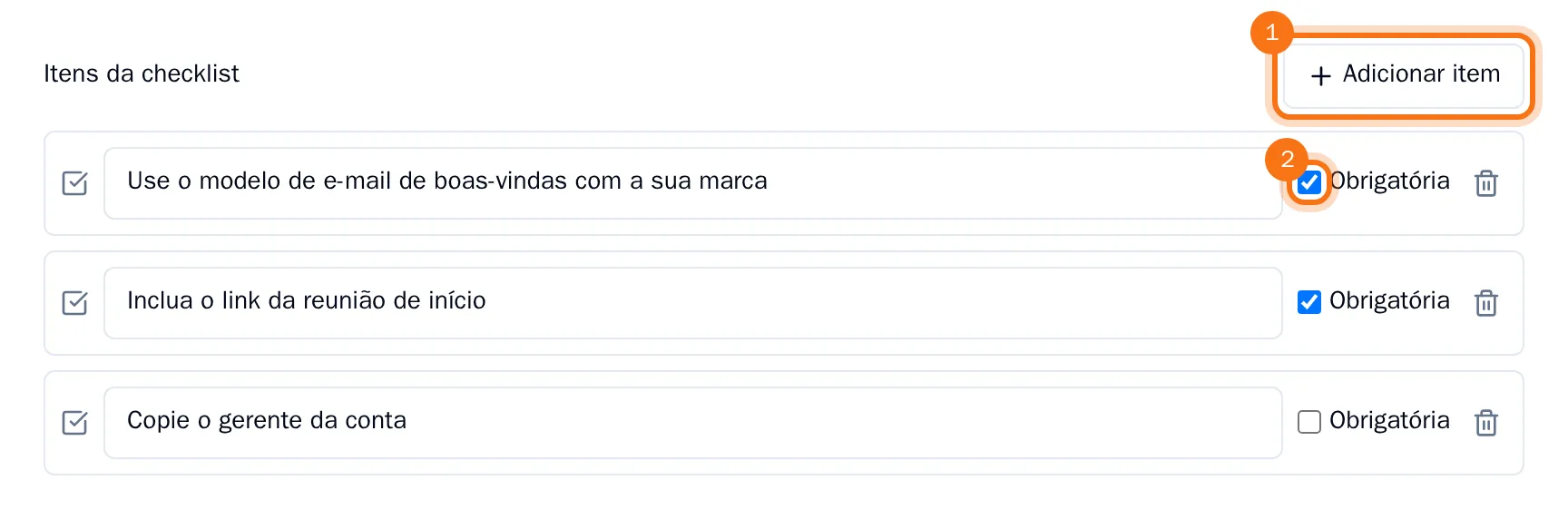
A lista de etapas mostra quantos itens da checklist uma etapa tem. Em uma execução, você só pode marcar a etapa como concluída depois de marcar os itens obrigatórios.
Anexe arquivos e vincule documentos
Em Anexos e links:
- Escolha Enviar arquivo para anexar um arquivo do seu computador.
- Escolha Vincular documento e selecione um documento do mesmo processo para vincular uma página do Playbook.
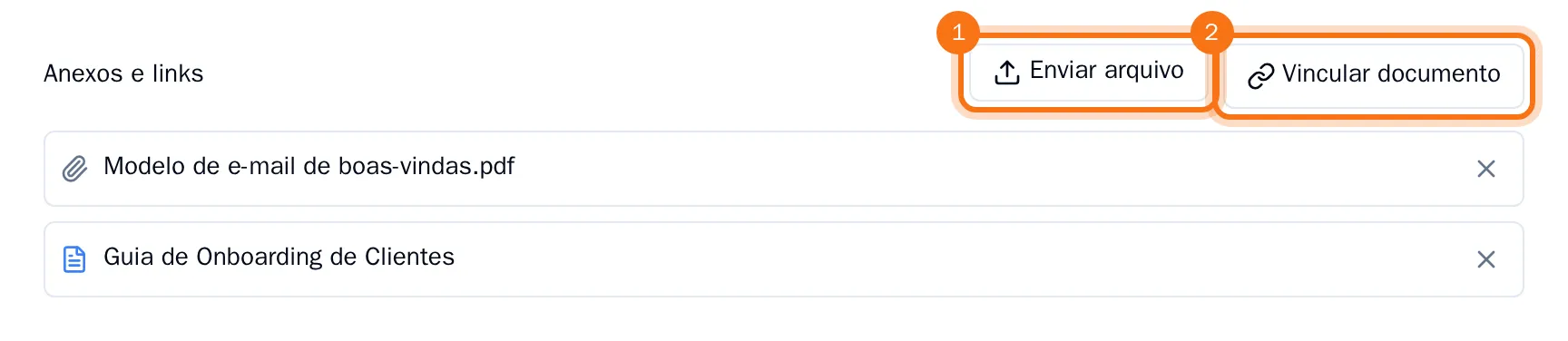
O arquivo e o documento ficam listados na etapa, para que quem editar o SOP os encontre em um só lugar.
Adicione variáveis
As variáveis são os detalhes que as pessoas preenchem quando executam o SOP, como o nome de um cliente ou uma data de início. Você as define uma vez para todo o modelo e as insere no texto de qualquer etapa.
- Abaixo do nome do modelo, escolha o número de variáveis, por exemplo, "0 variáveis".
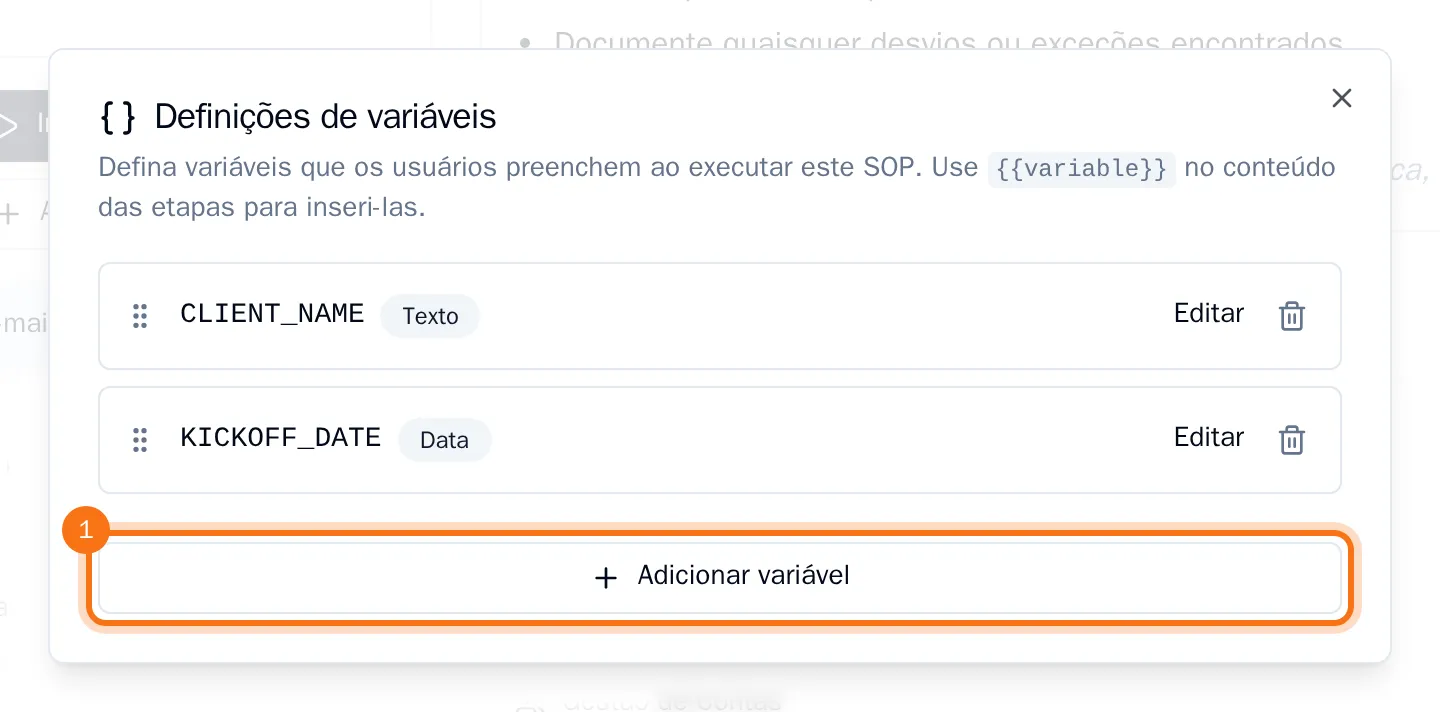
- Escolha Adicionar variável, insira um Nome como CLIENT_NAME e selecione um Tipo, como Texto ou Data.
- Escolha Criar variável. Repita o processo para cada variável e feche a janela.
- Selecione uma etapa e clique em Conteúdo formatado no ponto em que o valor deve aparecer. Digite
{{e selecione a variável na lista.
A variável aparece como um rótulo roxo no texto. Durante uma execução, ela se torna um campo: o que alguém preencher nele será usado em todos os lugares em que a mesma variável aparecer. Consulte Conclua as etapas de uma execução.