Criar um sistema
Encadeie checklists de SOP, aprovações, tarefas e árvores de decisão em um único fluxo que o OKiDO executa etapa por etapa.
Quem pode fazer isso: Proprietário, Admin
Um sistema conecta as partes de um processo maior em um único fluxo, por exemplo, a integração de um cliente: primeiro o checklist de integração, depois a aprovação do diretor de criação e, por fim, a chamada inicial. Quando você o executa, o OKiDO inicia cada etapa assim que a etapa anterior é concluída. Você cria um sistema uma vez em uma tela, valida-o e o publica.
Apenas proprietários e administradores podem publicar um sistema.
Criar um sistema
- No menu à esquerda, escolha Playbook e abra a pasta à qual o sistema pertence.
- Escolha Adicionar no final da pasta e, depois, Sistema.
- Insira um Nome e, se quiser, uma Descrição.
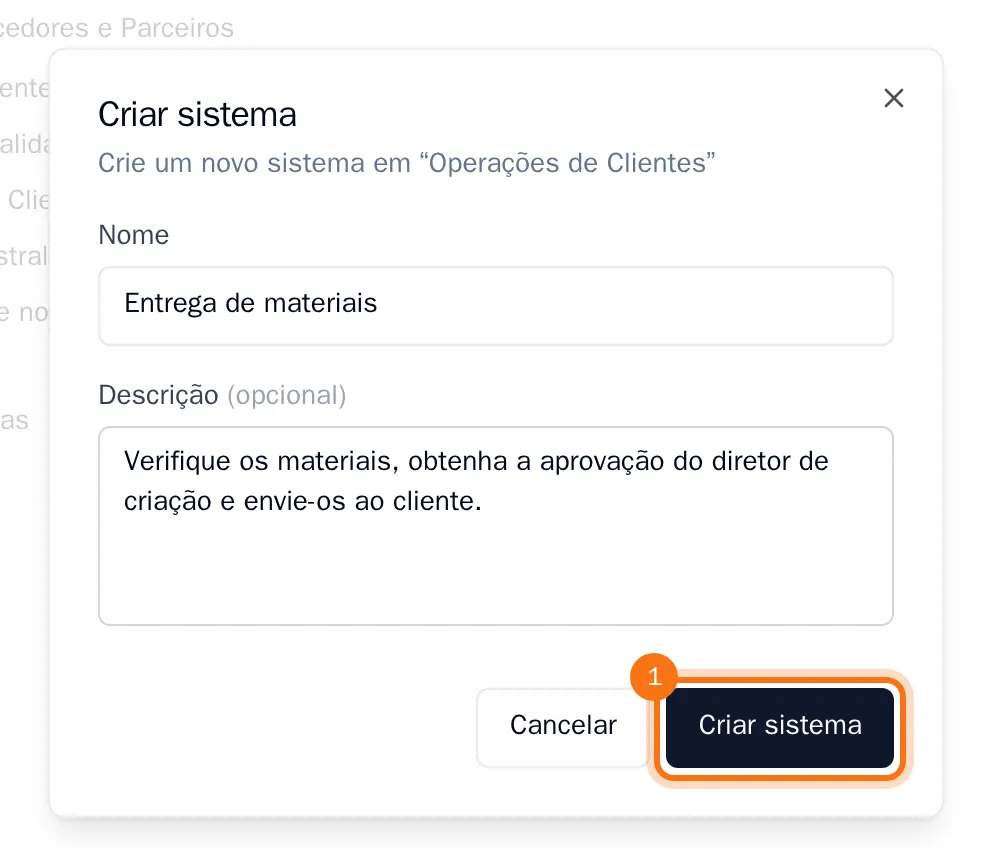
- Escolha Criar sistema.
O editor é aberto com um nó Início na tela.
Adicionar e conectar as etapas
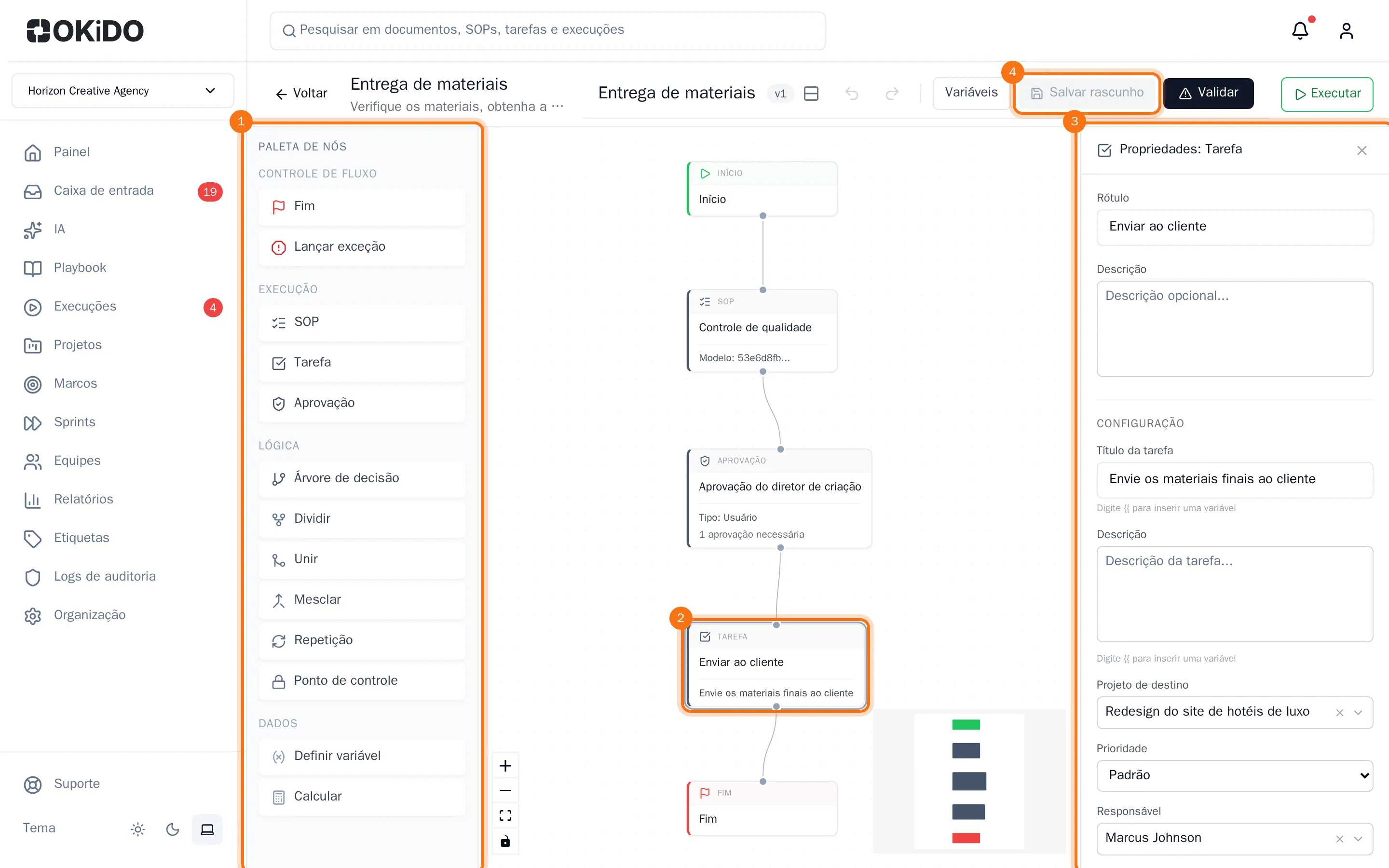
- Na Paleta de nós à esquerda, escolha um nó para adicioná-lo à tela, por exemplo, SOP, Aprovação e Tarefa. Adicione também um nó Fim, pois todo sistema precisa de um.
- Arraste os nós para a ordem em que serão executados, de cima para baixo.
- Arraste do ponto na parte inferior de um nó até o ponto na parte superior do próximo nó. Comece pelo nó Início e termine no nó Fim.
Os botões no canto inferior esquerdo da tela permitem ampliar, reduzir ou ajustar todo o sistema à tela.
Configurar cada etapa
- Selecione um nó na tela. As propriedades dele são abertas à direita.
- Dê ao nó um Rótulo, que é o nome dele no fluxo, e preencha as configurações:
- SOP: o Modelo de SOP que é iniciado como uma execução.
- Aprovação: o Aprovador ou, em Tipo de aprovador, uma equipe, e o número de Aprovações necessárias.
- Tarefa: o Título da tarefa, o Projeto de destino em que a tarefa é criada e o Responsável dela.
- Árvore de decisão: a Árvore de decisão que alguém responde e o Responsável que a responde. Cada resultado da árvore tem sua própria saída do nó.
- Para manter seu trabalho sem publicá-lo ainda, escolha Salvar rascunho.
Validar e publicar
- Escolha Validar. O OKiDO salva o rascunho e valida o sistema: cada nó precisa ter suas configurações e estar conectado. Se algo estiver faltando, uma lista mostrará o que você precisa corrigir.
- Quando o sistema estiver válido, o botão muda para Publicar. Escolha Publicar.

O sistema é publicado e fica pronto para ser executado: consulte Executar um sistema.
Dica: Para alterar um sistema publicado, abra-o e escolha Editar sistema. Quando você publicar novamente, o sistema receberá uma nova versão. As execuções que já foram iniciadas mantêm a versão com a qual foram iniciadas.