Adicionar campos personalizados a uma etiqueta
Dê a uma etiqueta seus próprios campos, como texto, um valor, uma data ou uma opção, para você preencher em cada tarefa que tiver a etiqueta.
Quem pode fazer isso: Proprietário, Admin
Você pode adicionar campos próprios a uma etiqueta. Dê à etiqueta Trabalho do cliente um nome de cliente, um orçamento e a indicação de que o trabalho é faturável, e todas as tarefas com essa etiqueta terão esses campos para você preencher. Se você for proprietário ou administrador da organização, poderá configurar os campos.
Adicionar campos a uma etiqueta
- Escolha Etiquetas na barra lateral e, depois, o lápis ao lado da etiqueta.
- Em Campos personalizados, escolha Adicionar campo. Você verá um novo campo.
- Insira o Nome do campo.
- Escolha o Tipo de campo, por exemplo, Texto, Número, Moeda, Data, Seleção (lista suspensa) ou Caixa de seleção.
- Selecione Campo obrigatório se você precisar que o campo seja sempre preenchido. Adicione um texto de exemplo ou texto de ajuda se isso ajudar você a preenchê-lo.
- Repita o processo para cada campo e escolha Atualizar etiqueta.
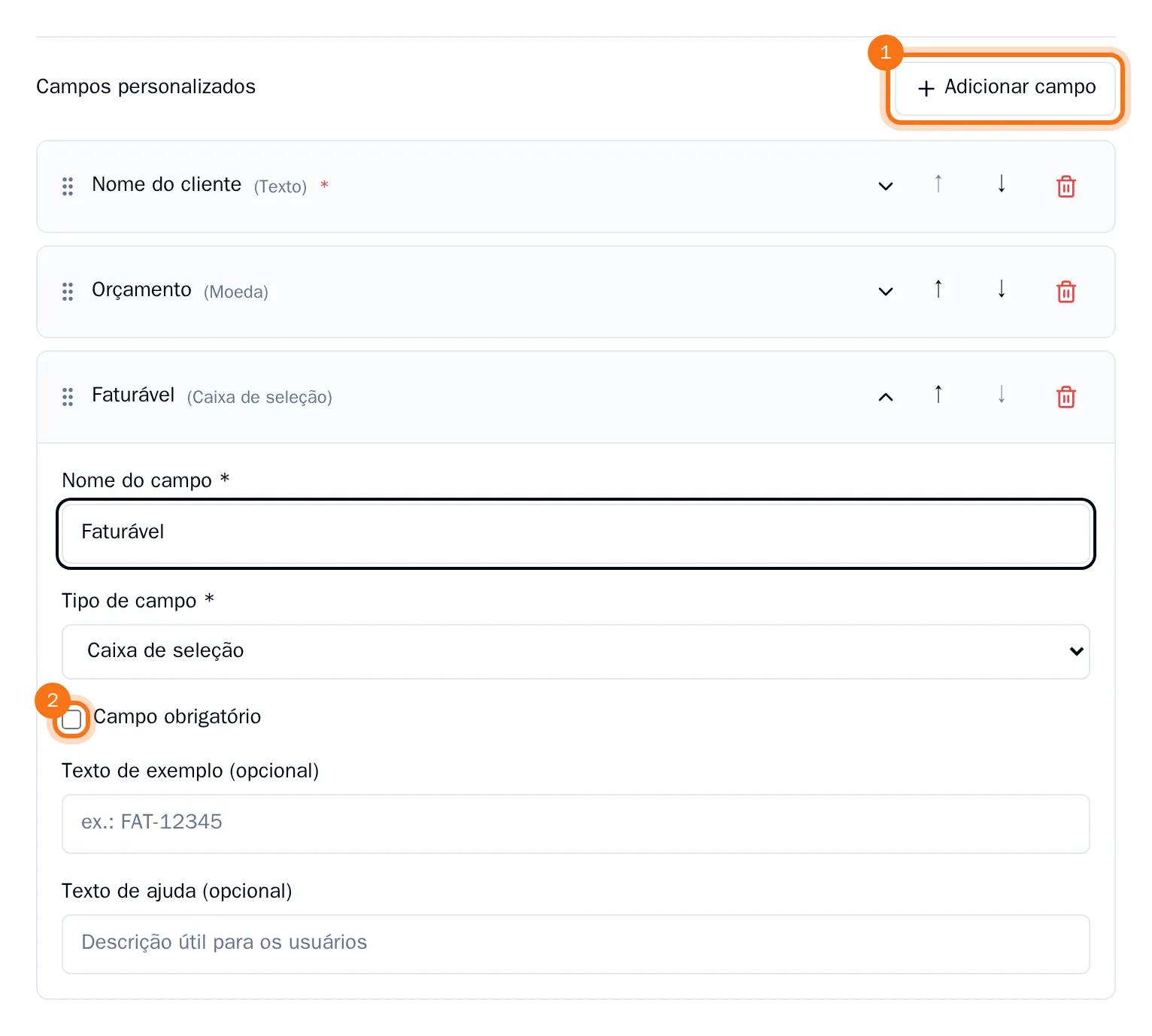
Você pode clicar no nome de um campo para abri-lo ou fechá-lo. Use as setas para alterar a ordem dos campos e a lixeira para remover um campo.
Oferecer uma lista de opções
Para um campo Seleção (lista suspensa) ou Seleção múltipla:
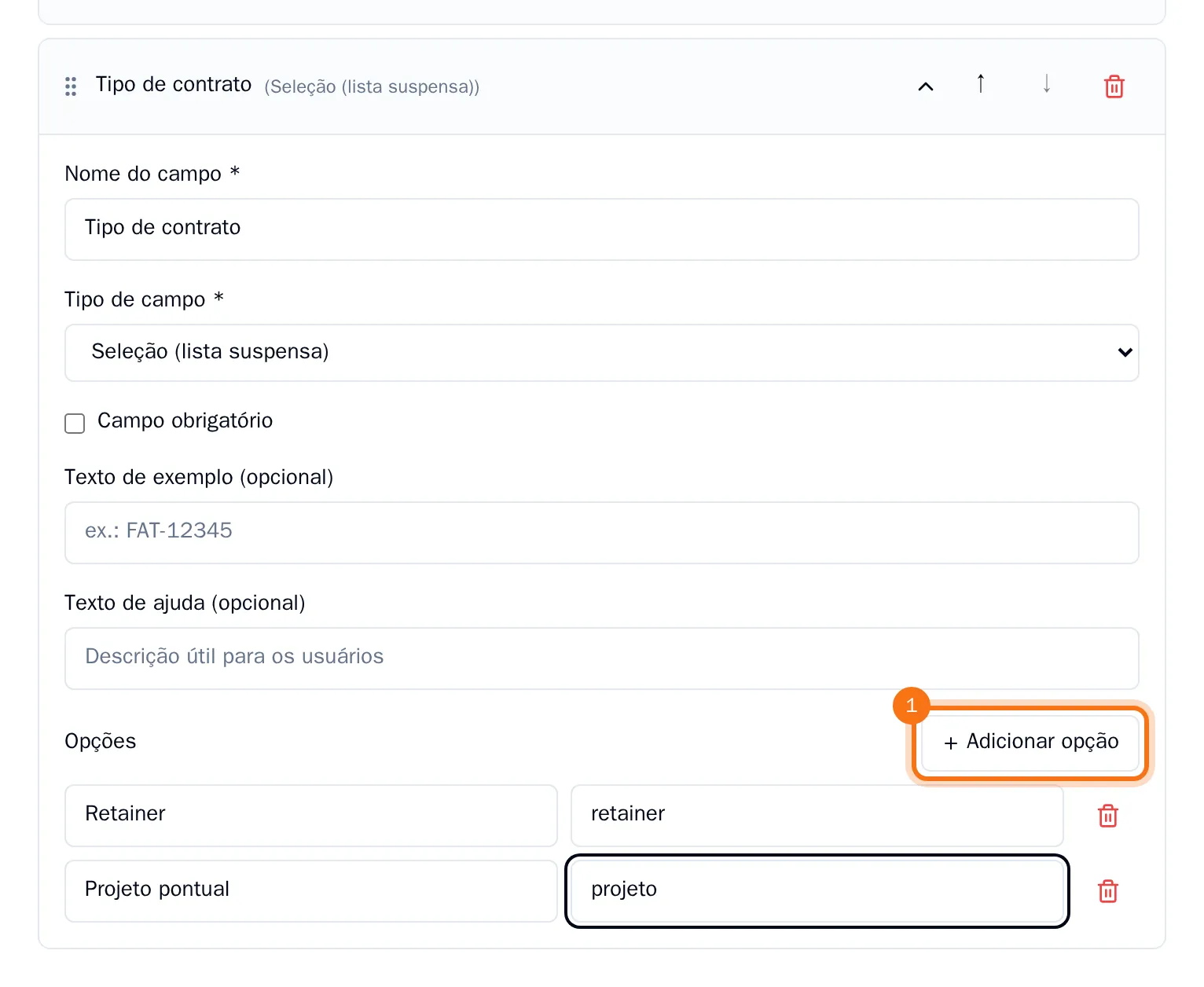
- Escolha Adicionar opção em Opções.
- Insira o que as pessoas verão na primeira caixa e o valor que será armazenado na segunda.
- Repita o processo para cada opção.
Para um número ou valor, você também pode definir o menor e o maior valor. Para texto, você pode definir o comprimento mínimo e máximo.
Onde os campos aparecem
Na página Etiquetas, você verá o número de campos da etiqueta. Em cada tarefa que tiver a etiqueta, você verá os campos em Campos personalizados na tarefa, onde eles serão salvos enquanto você digita. Consulte Adicionar etiquetas inteligentes a uma tarefa.
Você também pode exigir um campo da etiqueta antes de uma tarefa entrar em uma coluna do quadro. Consulte Adicionar regras a uma coluna.