Adicionar etiquetas inteligentes a uma tarefa
Coloque etiquetas inteligentes em uma tarefa e preencha os campos personalizados que elas trazem.
Quem pode fazer isso: Todos na organização
Você pode usar etiquetas para agrupar trabalhos relacionados em todos os projetos, como tudo o que é para clientes ou tudo o que precisa de design. Uma etiqueta inteligente pode trazer seus próprios campos, por exemplo, o nome do cliente e o orçamento: adicione a etiqueta a uma tarefa e preencha-os.
Adicionar uma etiqueta
- Abra a tarefa. Em Etiquetas no painel à direita, selecione Adicionar etiqueta.
- Marque cada etiqueta que a tarefa deve ter. Digite na caixa de pesquisa para encontrar uma etiqueta rapidamente. Um número após o nome de uma etiqueta indica quantos campos ela traz.
- Selecione Concluído.
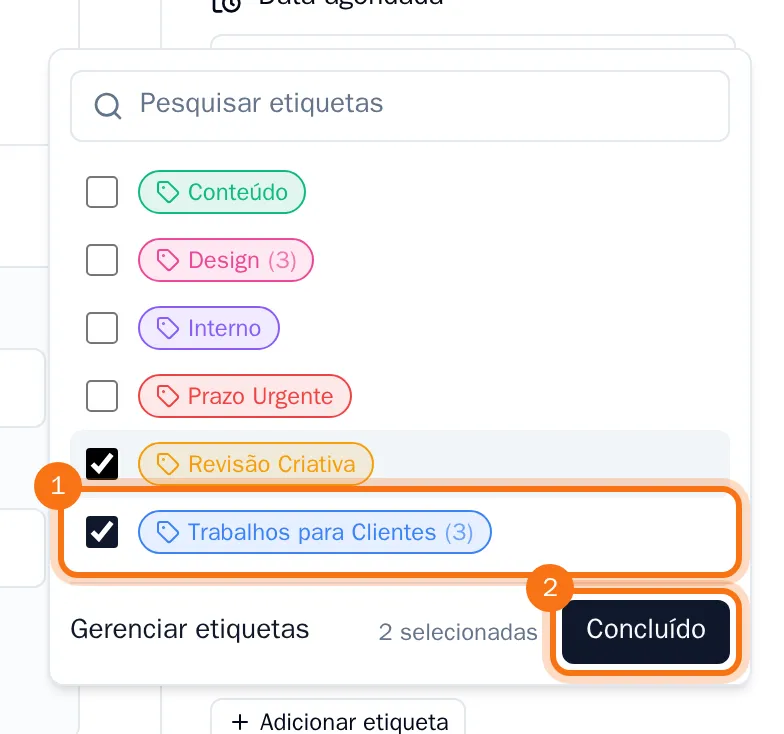
Cada etiqueta que você marcar é salva imediatamente e aparece na tarefa com sua cor. Clique no × de uma etiqueta para removê-la.
Preencher os campos personalizados
Se uma etiqueta trouxer campos, você os verá em Campos personalizados, abaixo da descrição. Preencha-os: cada alteração é salva imediatamente.
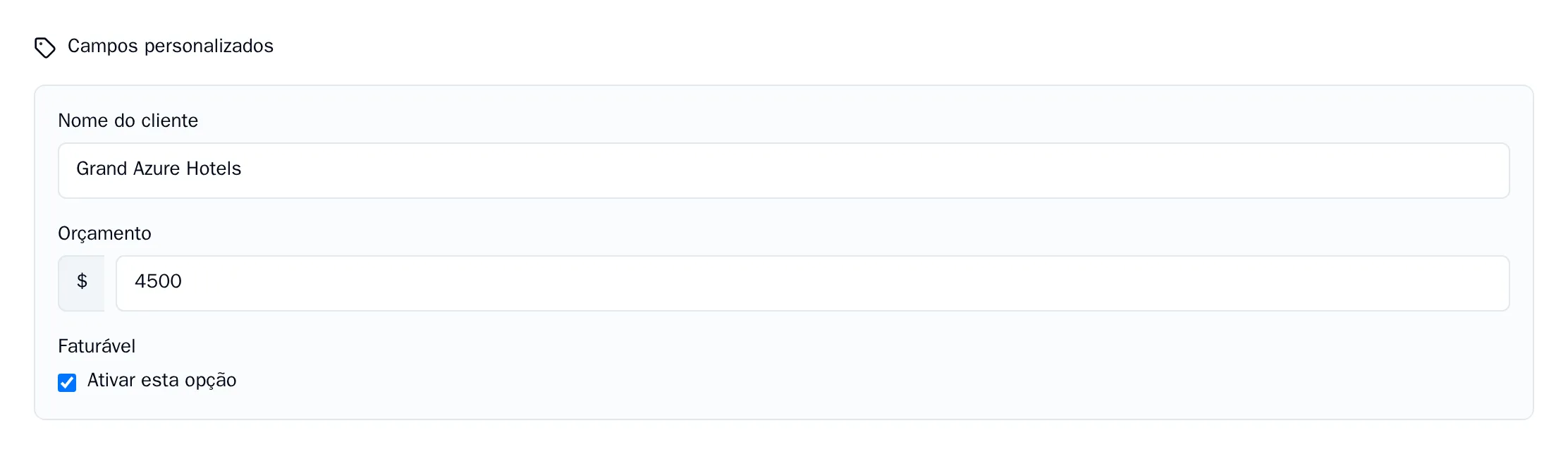
Se você adicionar duas etiquetas a uma tarefa e elas tiverem um campo com o mesmo nome, o campo aparecerá apenas uma vez.
Dica: Como proprietário ou administrador, você pode criar etiquetas e seus campos na página de etiquetas: selecione Gerenciar etiquetas na parte inferior da lista de etiquetas. Consulte Adicionar campos personalizados a uma etiqueta.