Configurar colunas do quadro
Adicione, renomeie, altere a cor, reordene, recolha, mescle e exclua as colunas do quadro de um projeto e escolha a coluna para o trabalho concluído.
Quem pode fazer isso: Proprietário, Admin
Cada coluna no quadro de um projeto é um estágio pelo qual o trabalho passa. Ajuste as colunas à forma como sua equipe trabalha, por exemplo, com uma coluna para a revisão do cliente antes da conclusão do trabalho.
Proprietários e administradores da organização podem adicionar, renomear, alterar a cor, mover e excluir colunas, além de escolher a coluna de conclusão. Qualquer pessoa no projeto pode recolher e mesclar colunas, e isso altera o quadro para todos.
Adicionar uma coluna
- Abra o Quadro do projeto e escolha Adicionar estágio à direita da última coluna.
- Digite um nome e escolha uma Cor.
- Escolha Criar estágio.
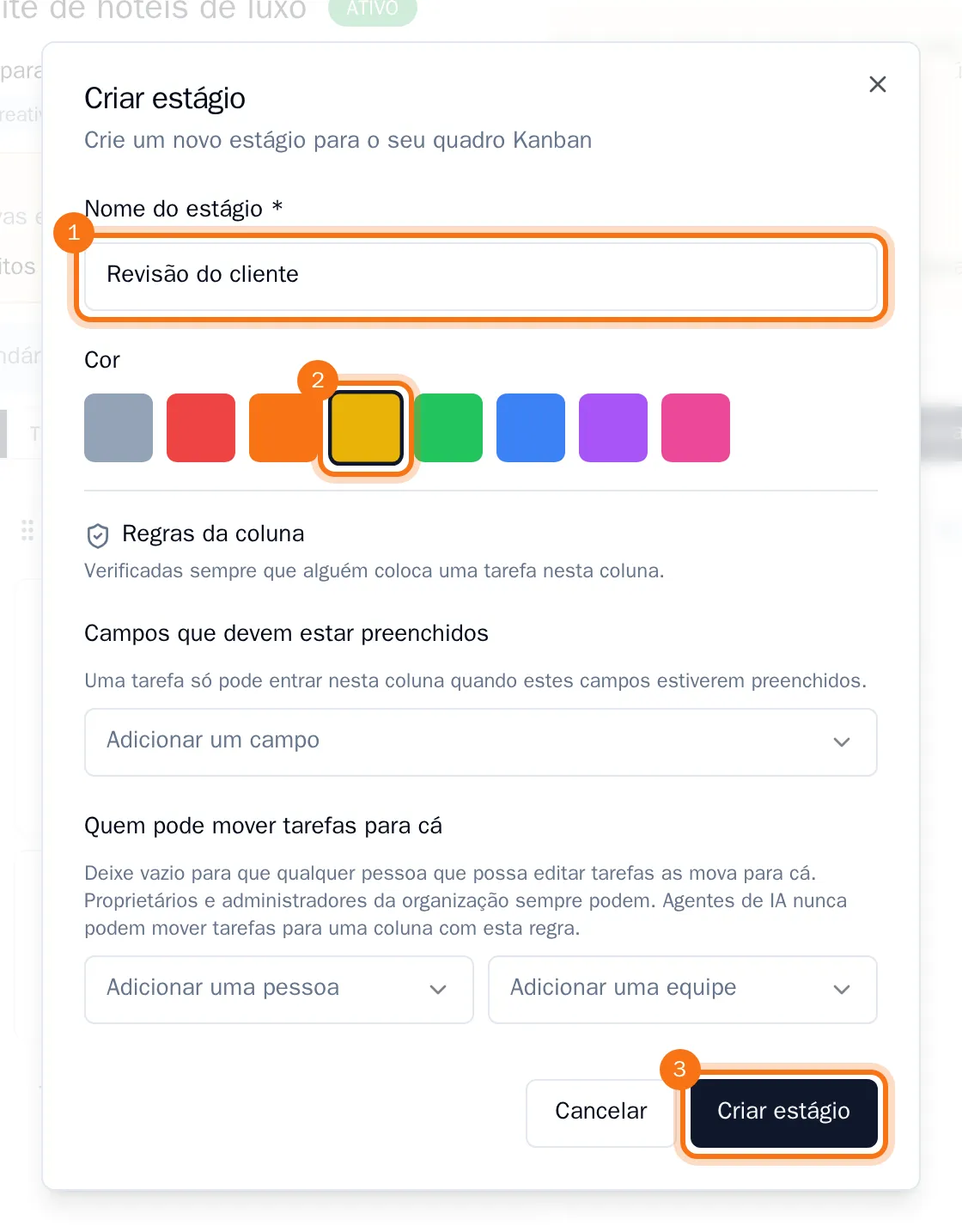
A nova coluna aparece na extremidade direita do quadro.
Mover uma coluna
Arraste a coluna pela alça (o ícone pontilhado) à esquerda do nome para o novo local. O quadro salva a nova ordem imediatamente.
Renomear ou alterar a cor de uma coluna
- Escolha o botão de menu no canto superior direito da coluna e, em seguida, Editar estágio.
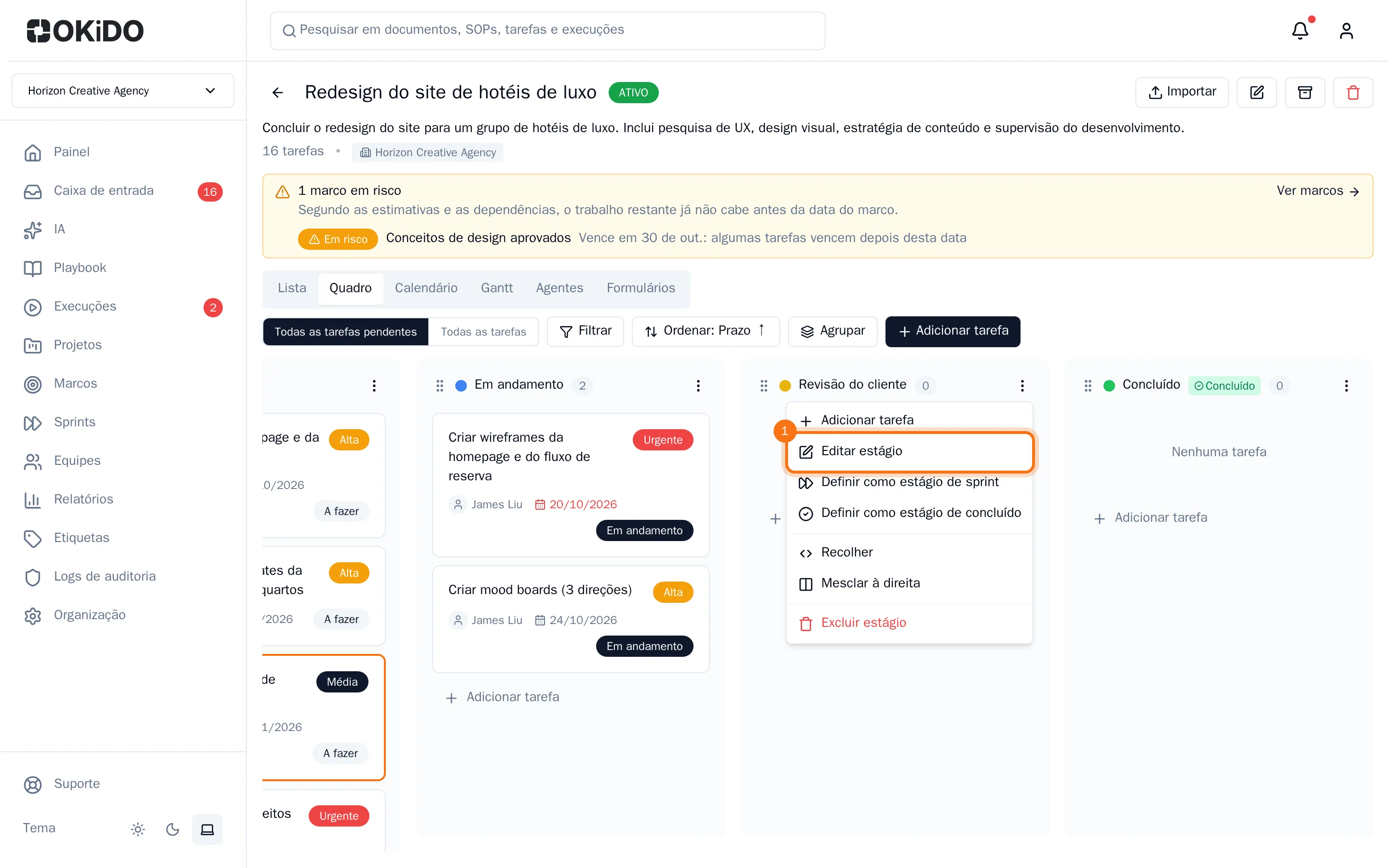
- Altere o nome ou a cor.
- Escolha Atualizar estágio.
A mesma janela também contém as regras da coluna. Consulte Adicionar regras a uma coluna.
Escolher a coluna de conclusão
- Escolha o botão de menu da coluna e, em seguida, Definir como estágio de concluído.
A coluna recebe o selo Concluído. Quando alguém marca uma tarefa como concluída, ela é movida automaticamente para a primeira coluna de conclusão à direita. A última coluna de um novo projeto é uma coluna de conclusão desde o início. Escolha Remover estágio de concluído para desativar essa opção.
Recolher ou mesclar colunas
- Para recolher uma coluna, escolha Recolher no menu dela. Ela se transforma em uma faixa estreita com o nome e o número de tarefas. Clique na faixa para abri-la novamente.
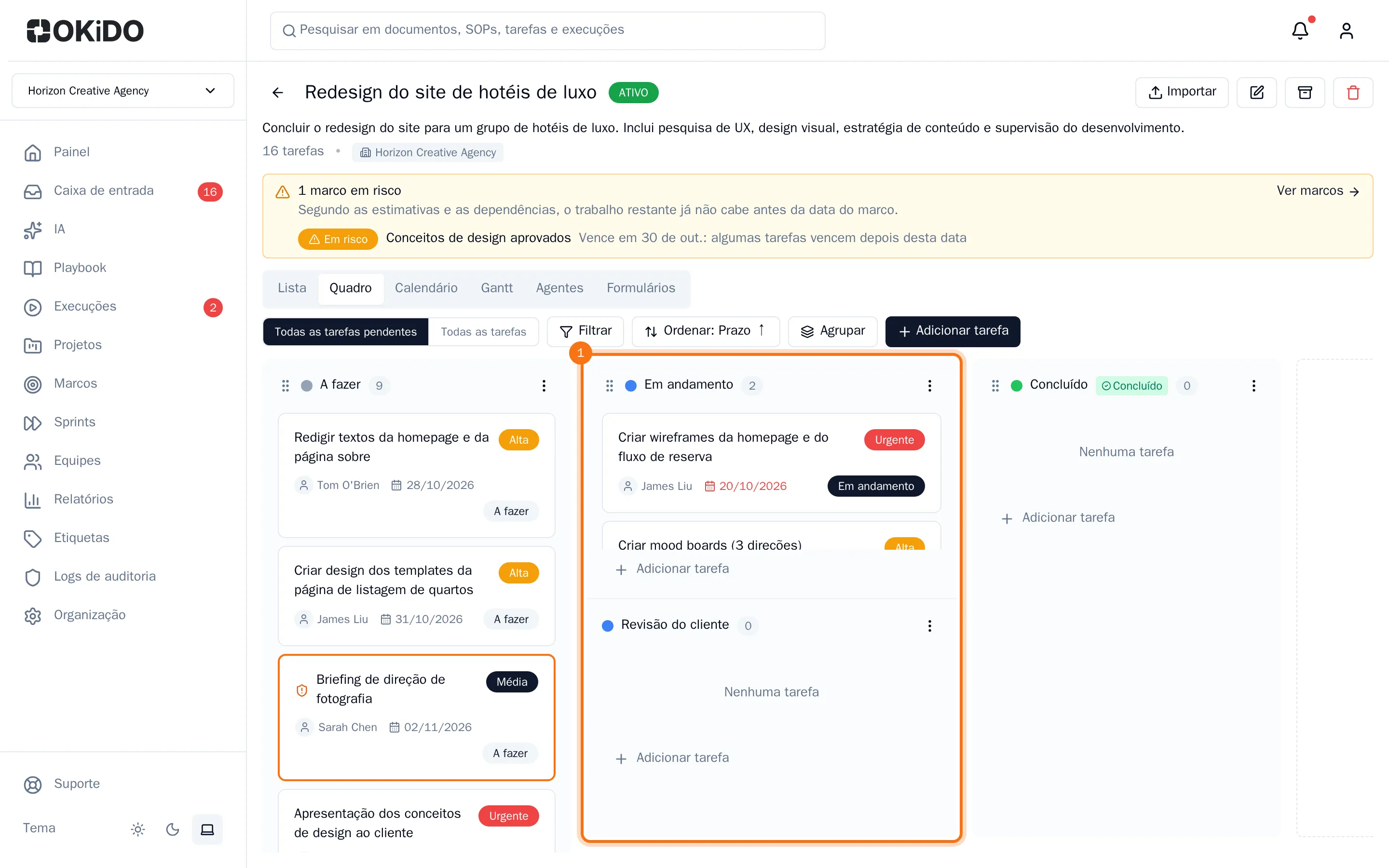
- Para mesclar uma coluna com a coluna à direita, escolha Mesclar à direita no menu dela. Ambas permanecem como estágios separados, empilhados em uma única coluna. Escolha Separar no menu do estágio superior para dividi-las novamente.
Excluir uma coluna
- Primeiro, mova as tarefas da coluna para outra coluna, pois uma coluna com tarefas não pode ser excluída.
- Escolha o botão de menu da coluna e, em seguida, Excluir estágio.
A coluna é excluída imediatamente, sem uma pergunta.