Alterne entre lista, quadro, calendário e gráfico de Gantt
Visualize as tarefas de um projeto como uma lista, um quadro, um calendário ou um gráfico de Gantt e escolha a visualização mais adequada para o trabalho.
Quem pode fazer isso: Todos na organização
Em cada projeto, você pode visualizar as tarefas em quatro visualizações. Todas mostram as mesmas tarefas, então alterne quando outra visualização for mais adequada para o que você está fazendo: uma lista para analisar os detalhes, um quadro para avançar o trabalho, um calendário para ver os prazos e um gráfico de Gantt para planejar ao longo do tempo. Quando você abre um projeto, ele é exibido no quadro.
Para alternar, abra o projeto e escolha Lista, Quadro, Calendário ou Gantt acima das tarefas.
Analise as tarefas em uma lista
- Escolha Lista.
- Escolha Colunas para mostrar ou ocultar colunas, como Equipe ou Estágio.
- Clique em uma tarefa para abri-la.
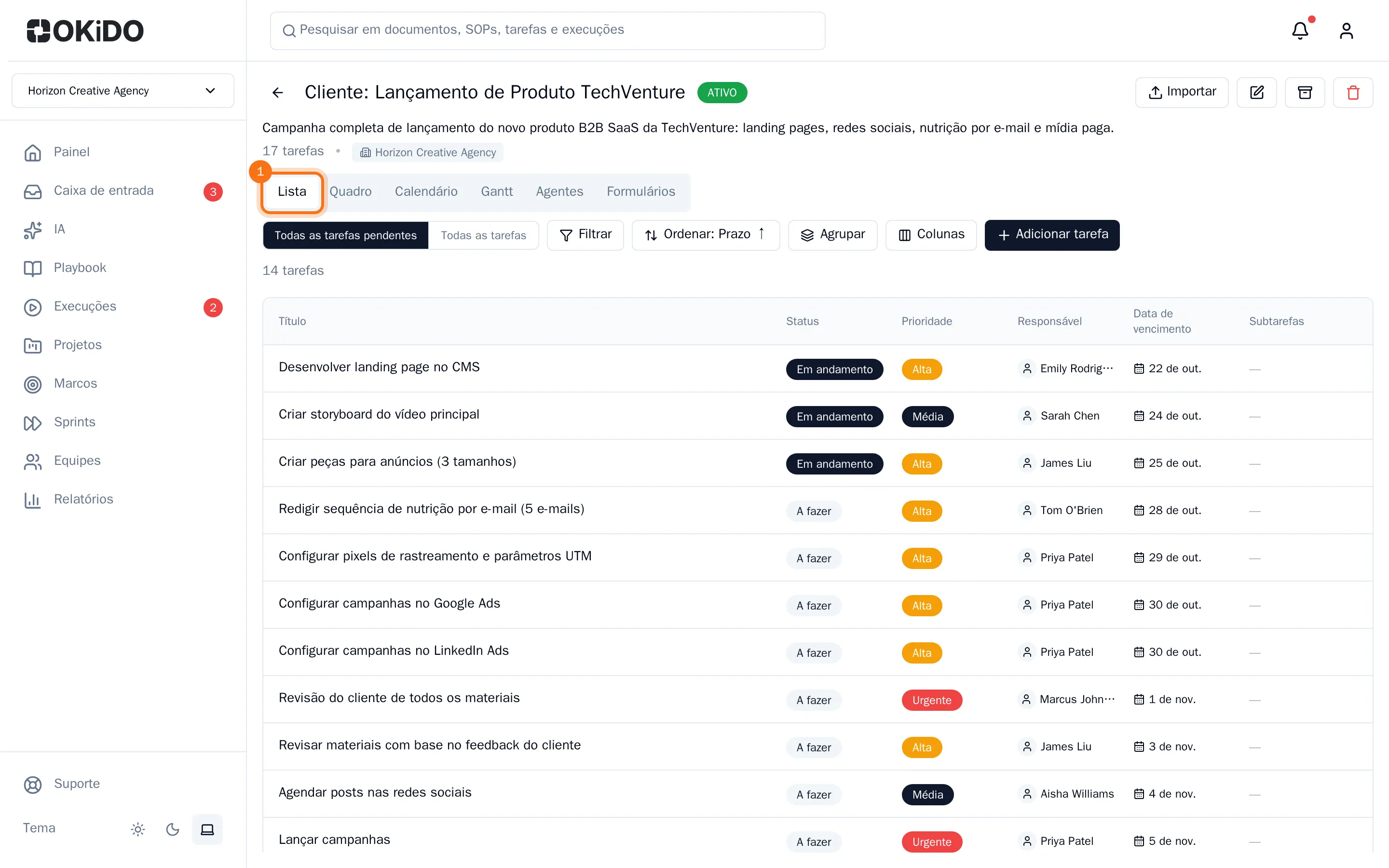
Cada tarefa é uma linha com seu status, prioridade, responsável, data de vencimento e subtarefas.
Avance o trabalho no quadro
- Escolha Quadro.
- Arraste um cartão para outra coluna para mover a tarefa para aquele estágio ou para cima e para baixo para alterar sua ordem.
- Escolha Adicionar tarefa na parte inferior de uma coluna para adicionar uma tarefa a ela.
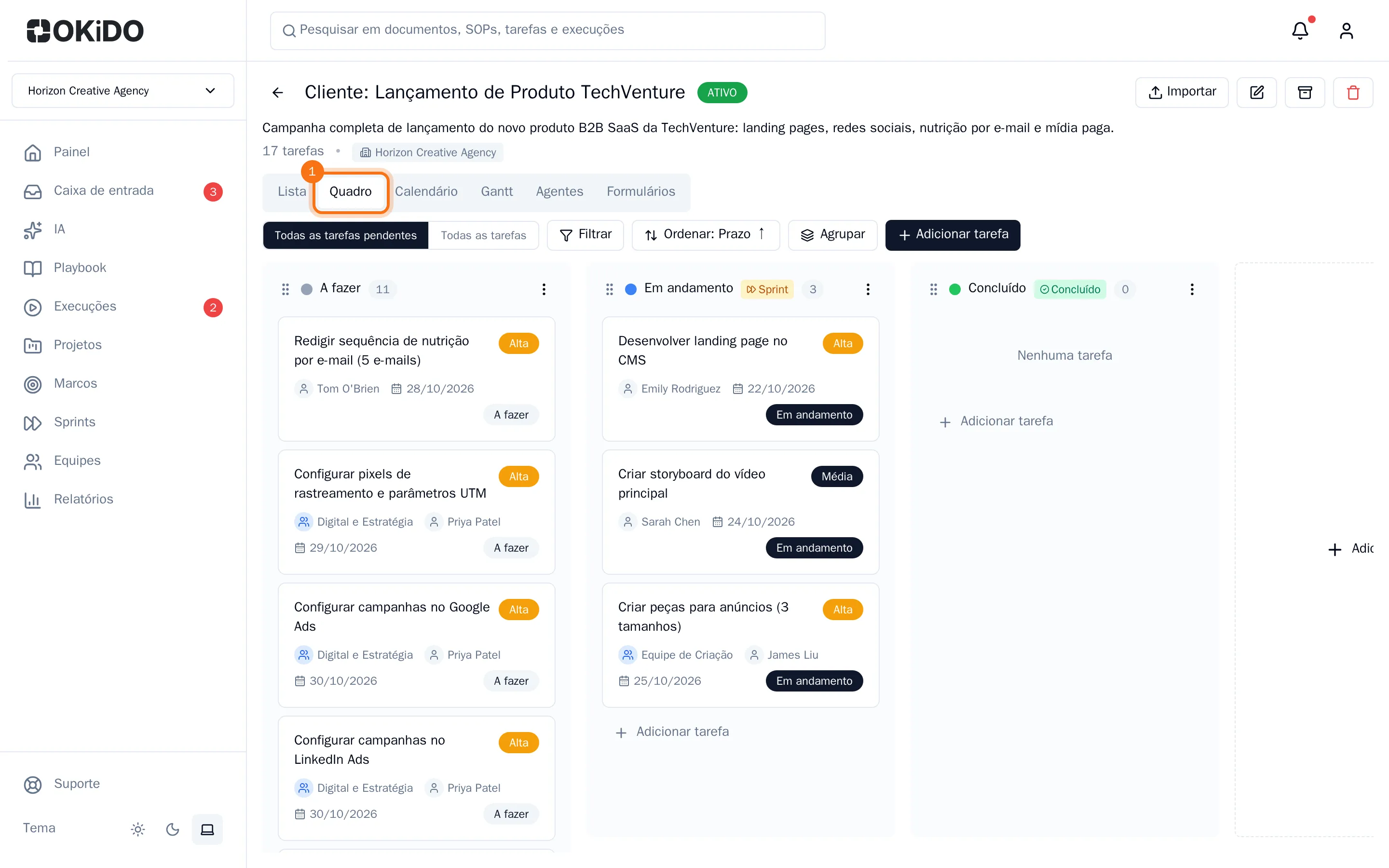
Cada coluna representa um estágio do trabalho. Para adicionar, renomear ou reordenar colunas, consulte Configure as colunas do quadro.
Veja os prazos no calendário
- Escolha Calendário.
- Escolha Mês ou Semana e use as setas para voltar ou avançar. Hoje leva você de volta ao dia de hoje.
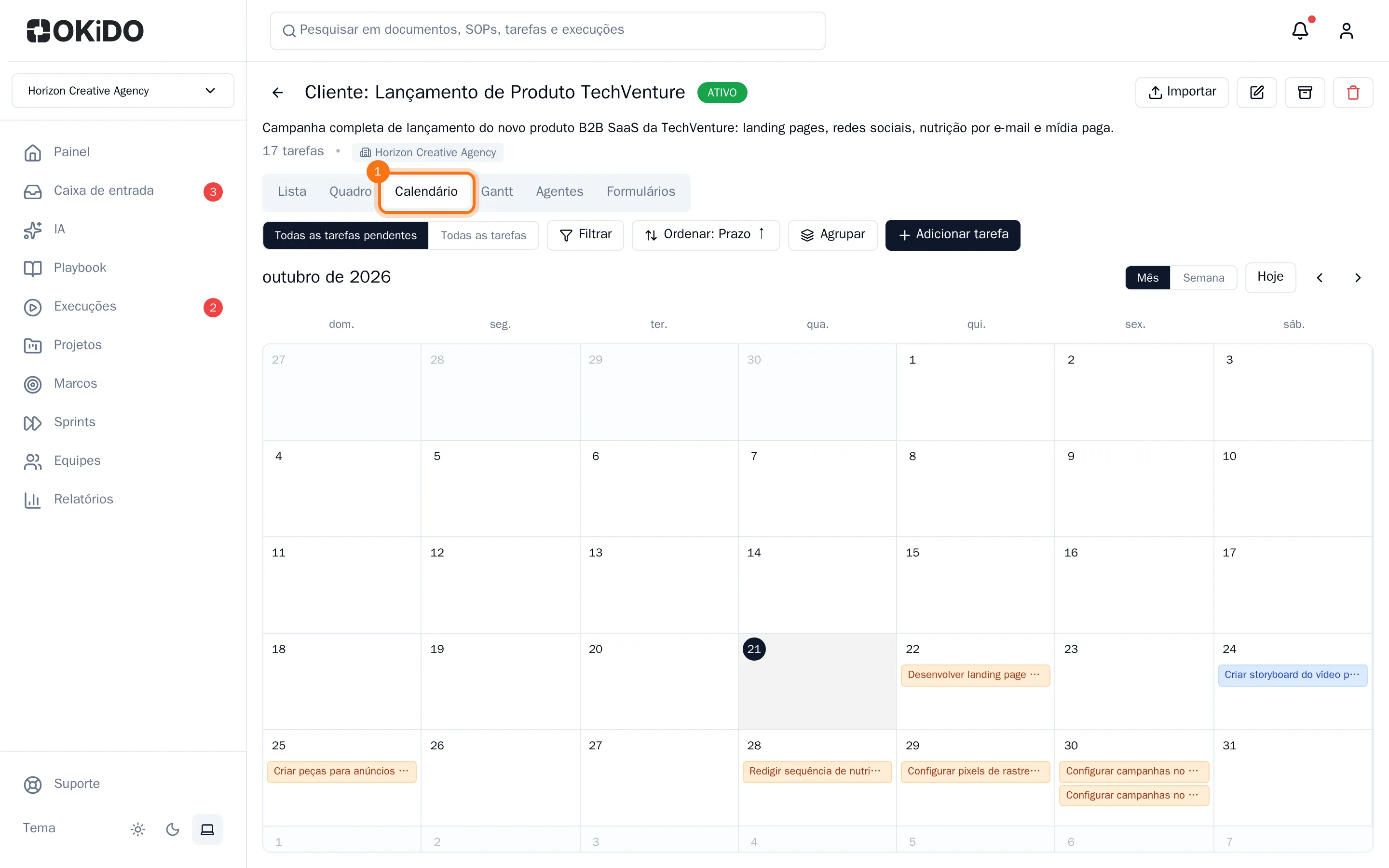
As tarefas aparecem na data de vencimento. Uma tarefa com data agendada vai dessa data até a data de vencimento.
Planeje ao longo do tempo no gráfico de Gantt
- Escolha Gantt.
- Use − e + no canto superior direito para diminuir ou aumentar o zoom.
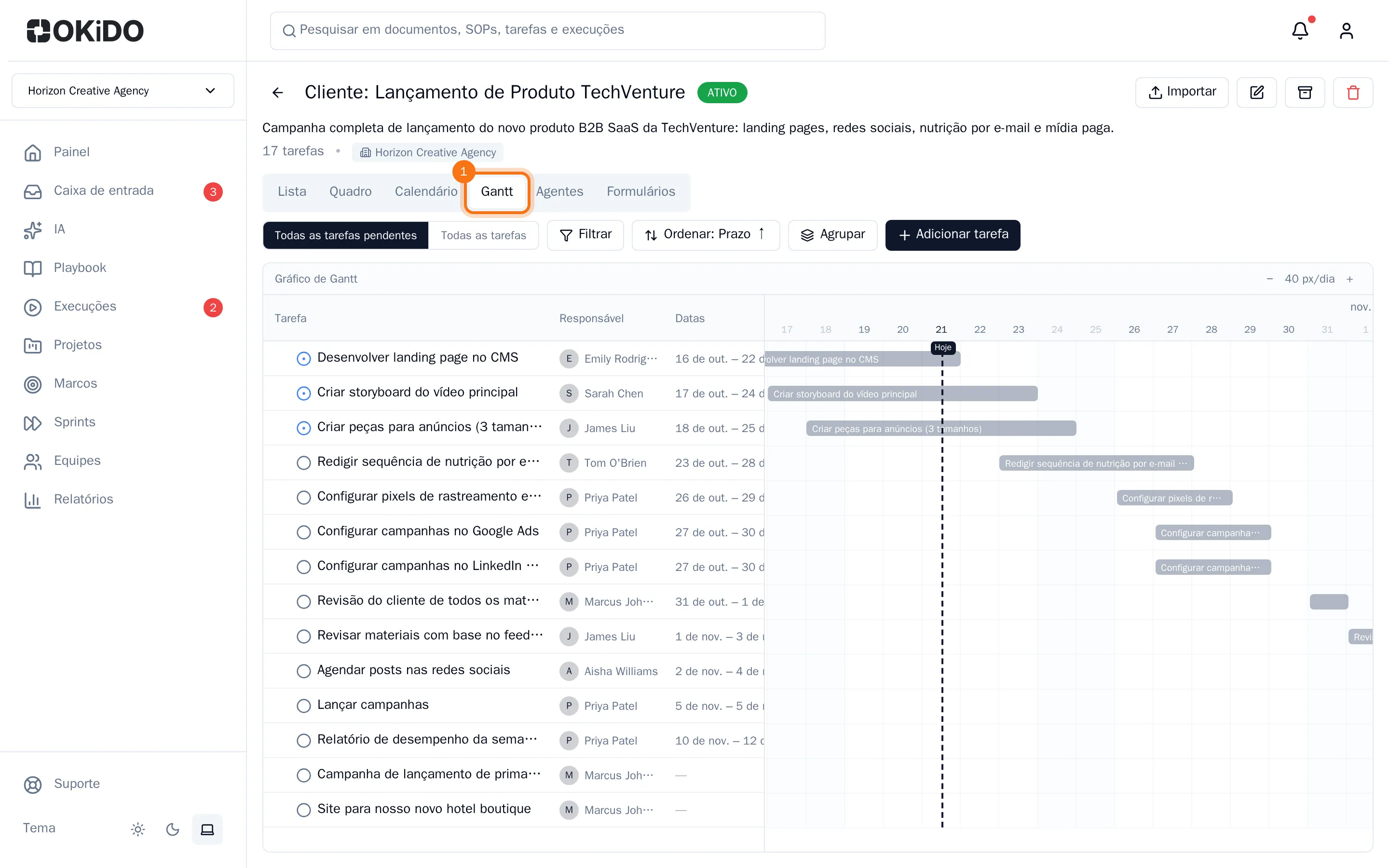
Cada tarefa é uma barra que vai da data de início até a data de vencimento, e uma tarefa que tem apenas data de vencimento aparece como uma barra curta nesse dia. As tarefas são agrupadas em seus marcos, as setas conectam tarefas que bloqueiam umas às outras e uma linha marca o dia de hoje. Defina datas de início na tarefa para exibir barras completas.
Dica: Todas as visualizações ocultam inicialmente as tarefas concluídas. Escolha Todas as tarefas na barra de ferramentas para visualizá-las também. Consulte Filtre, ordene e agrupe tarefas.