Criar um formulário de solicitação
Crie um formulário cujas respostas se tornam tarefas em um projeto, com as etiquetas, a coluna, o responsável e a prioridade que você escolher.
Quem pode fazer isso: Todos na organização
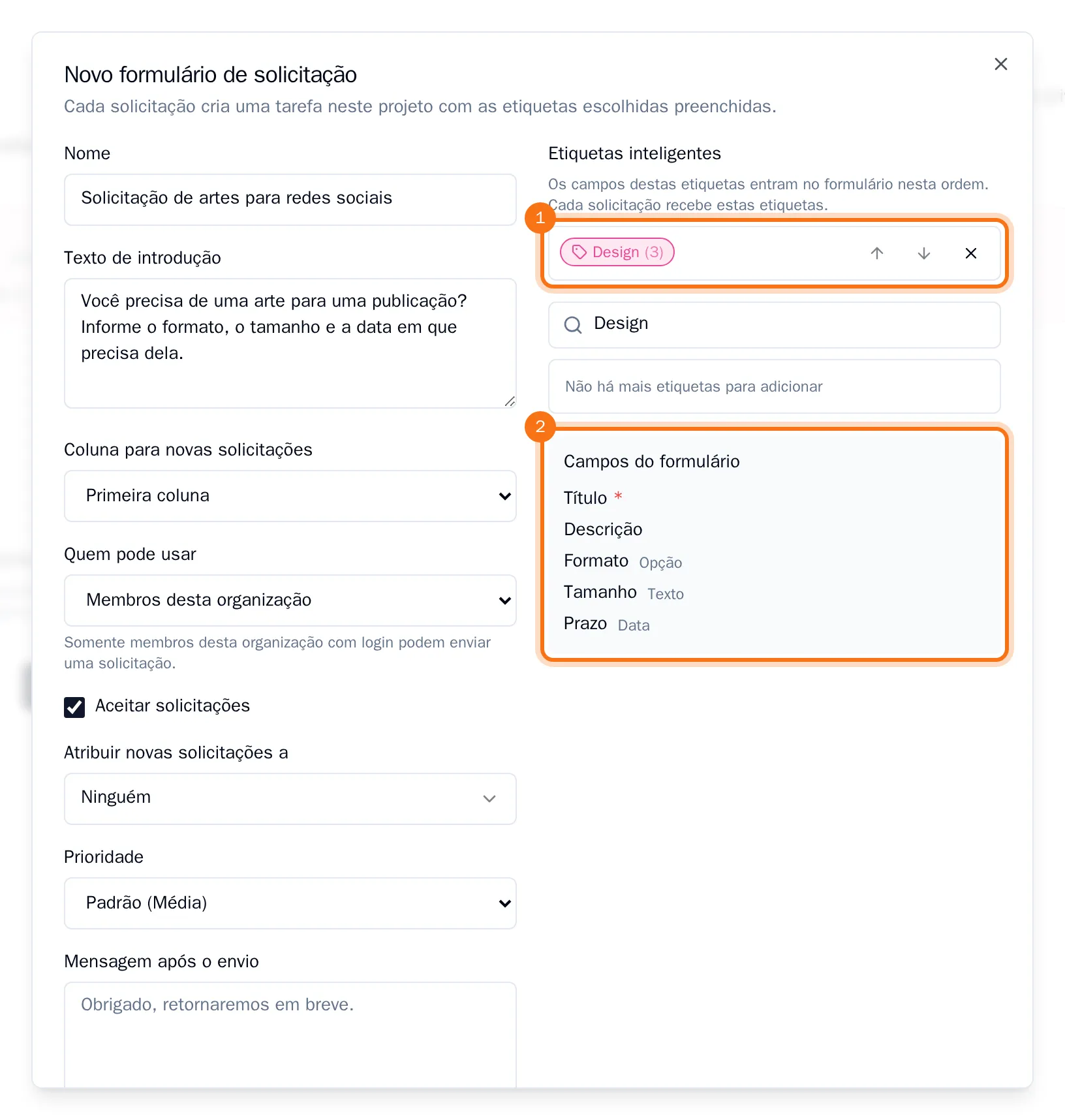
Com um formulário de solicitação, você reúne as solicitações em um só formato, para não precisar buscar os detalhes depois. Cada solicitação enviada se torna uma tarefa no seu projeto, com os campos das etiquetas inteligentes que você escolheu já preenchidos. Por exemplo, a etiqueta Design pede o formato, o tamanho e o prazo.
Se você for proprietário ou administrador da organização, poderá criar formulários de solicitação em todos os projetos. Como membro, você poderá criá-los em todos os projetos que pode editar. Em um Projeto somente para comentários, isso vale para quem o criou e para os usuários e equipes que podem editá-lo.
Criar o formulário
- Abra o projeto e escolha a aba Formulários.
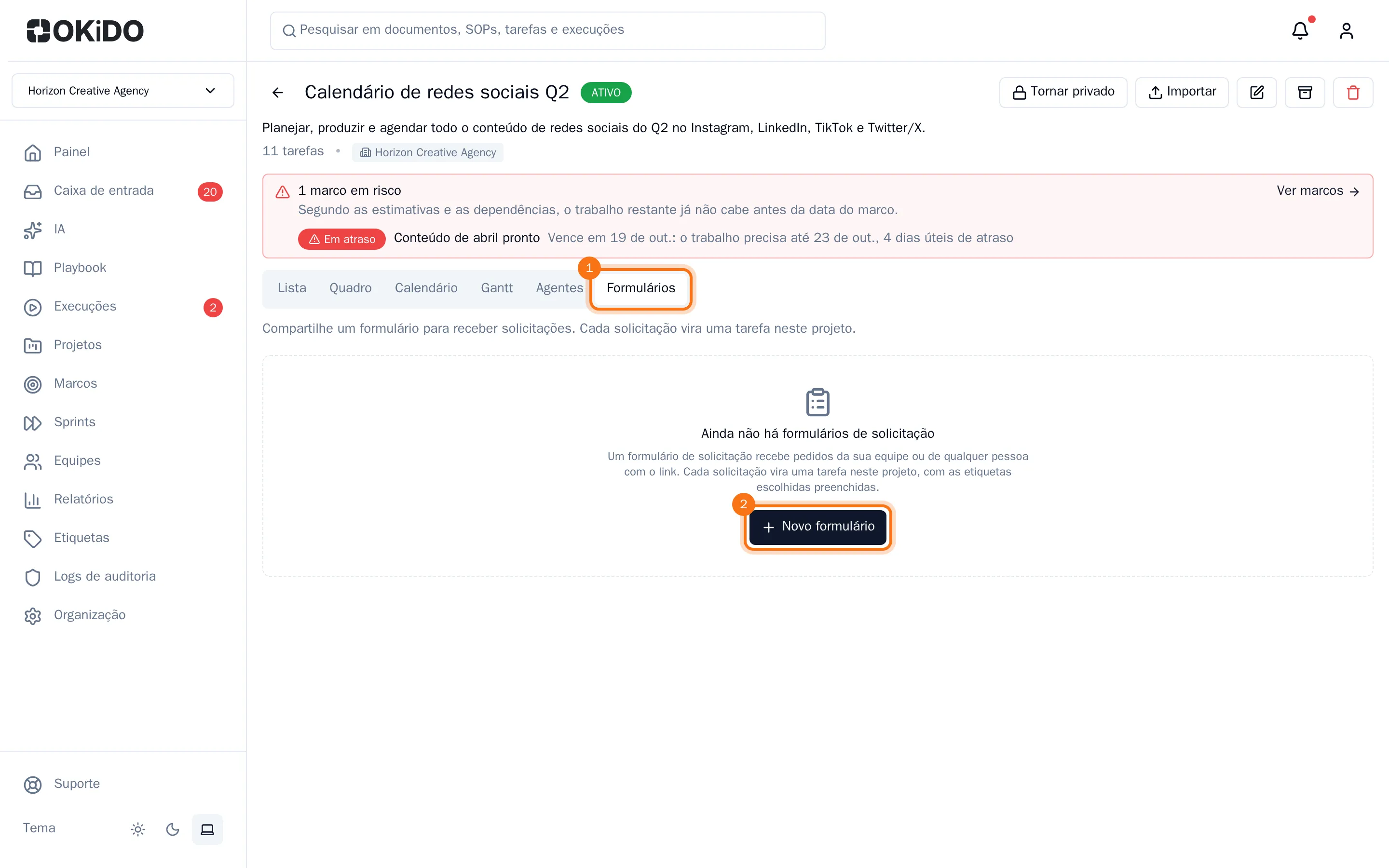
- Escolha Novo formulário.
- Dê ao formulário um Nome e, se quiser, uma Texto de introdução. O texto de introdução aparece acima do formulário.
- Em Etiquetas inteligentes, pesquise uma etiqueta e clique nela para adicioná-la. Os campos dela são adicionados ao formulário, e cada solicitação recebe a etiqueta.
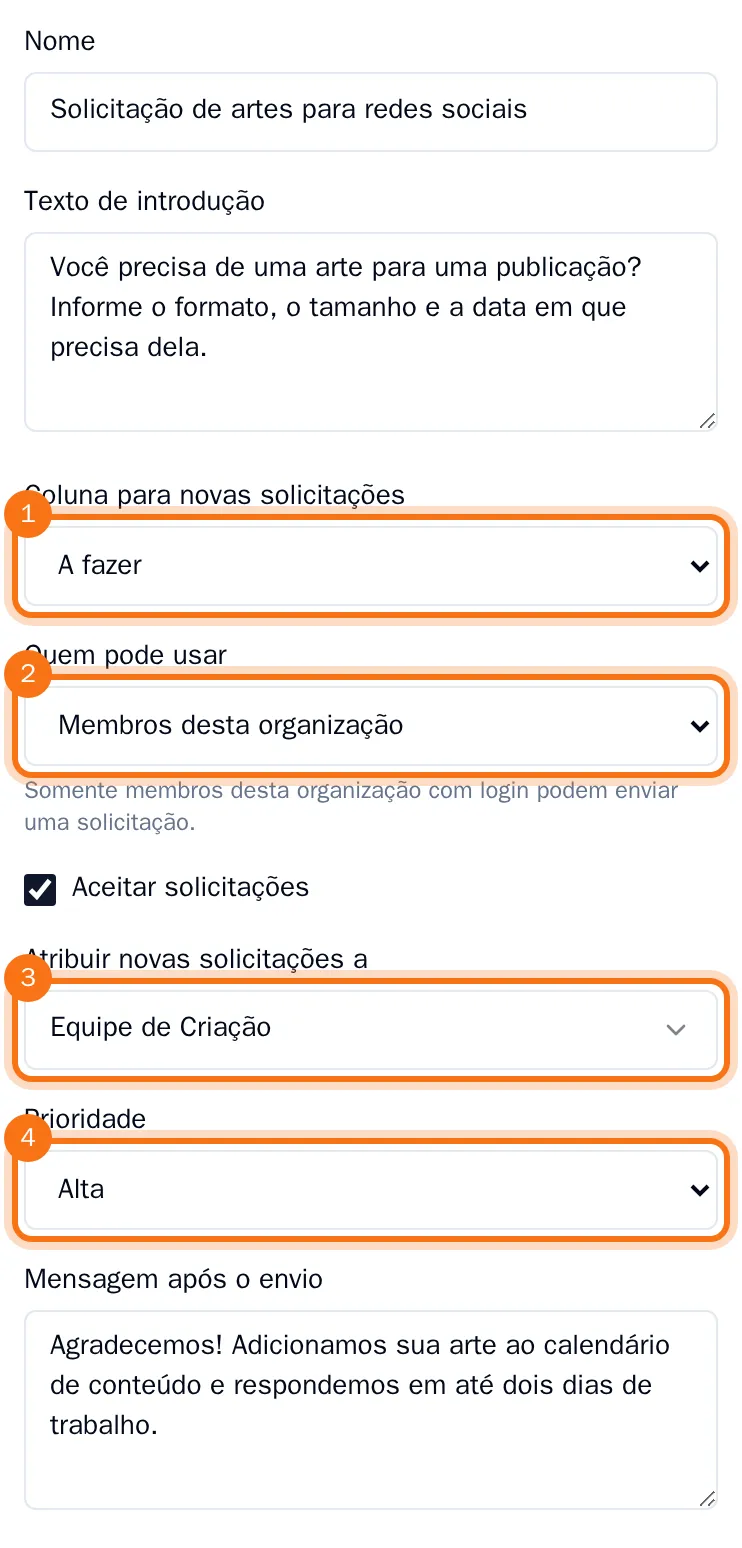
- Defina o que acontece com cada nova solicitação:
- Coluna para novas solicitações: a coluna do quadro para a qual a nova tarefa vai.
- Quem pode usar: Membros desta organização ou Qualquer pessoa com o link para você compartilhar o formulário fora da sua organização.
- Atribuir novas solicitações a: uma pessoa ou uma equipe.
- Prioridade: a prioridade que a nova tarefa recebe.
- Mensagem após o envio: o que as pessoas leem depois de enviar.
- Escolha Criar.
Agora você encontra o formulário na aba Formulários, com a coluna para a qual as solicitações vão e quem as recebe. Com Copiar link interno, você copia o link para compartilhar com seus colegas. No quadro, o formulário também aparece como um botão abaixo da coluna, para que qualquer pessoa no projeto possa preenchê-lo.
Ao preencher o formulário, você sempre informa primeiro um título e uma descrição, depois os campos de cada etiqueta, na ordem das etiquetas. Use as setas ao lado de uma etiqueta para alterar a ordem. Você não verá campos de arquivo em um formulário.
Alterar um formulário
Na aba Formulários, escolha o lápis ao lado do formulário, altere o que precisar e escolha Salvar. Limpe Aceitar solicitações para parar de receber solicitações por um tempo.
Próximo: Enviar uma solicitação por um formulário e Compartilhar um formulário de solicitação com pessoas fora da sua organização.