Acompanhe uma aprovação que você solicitou
Veja quem ainda precisa decidir, receba uma notificação quando a aprovação for decidida e solicite novamente após fazer alterações.
Quem pode fazer isso: Todos na organização
Depois que você solicitar que as pessoas aprovem uma tarefa, a tarefa mostra a situação: quem aprovou, quem ainda precisa decidir e quais alterações alguém solicitou. O OKiDO avisa você quando a aprovação é decidida e, depois que você fizer as alterações, você poderá solicitar novamente. Para solicitar uma aprovação pela primeira vez, consulte Solicitar uma aprovação.
Veja quem ainda precisa decidir
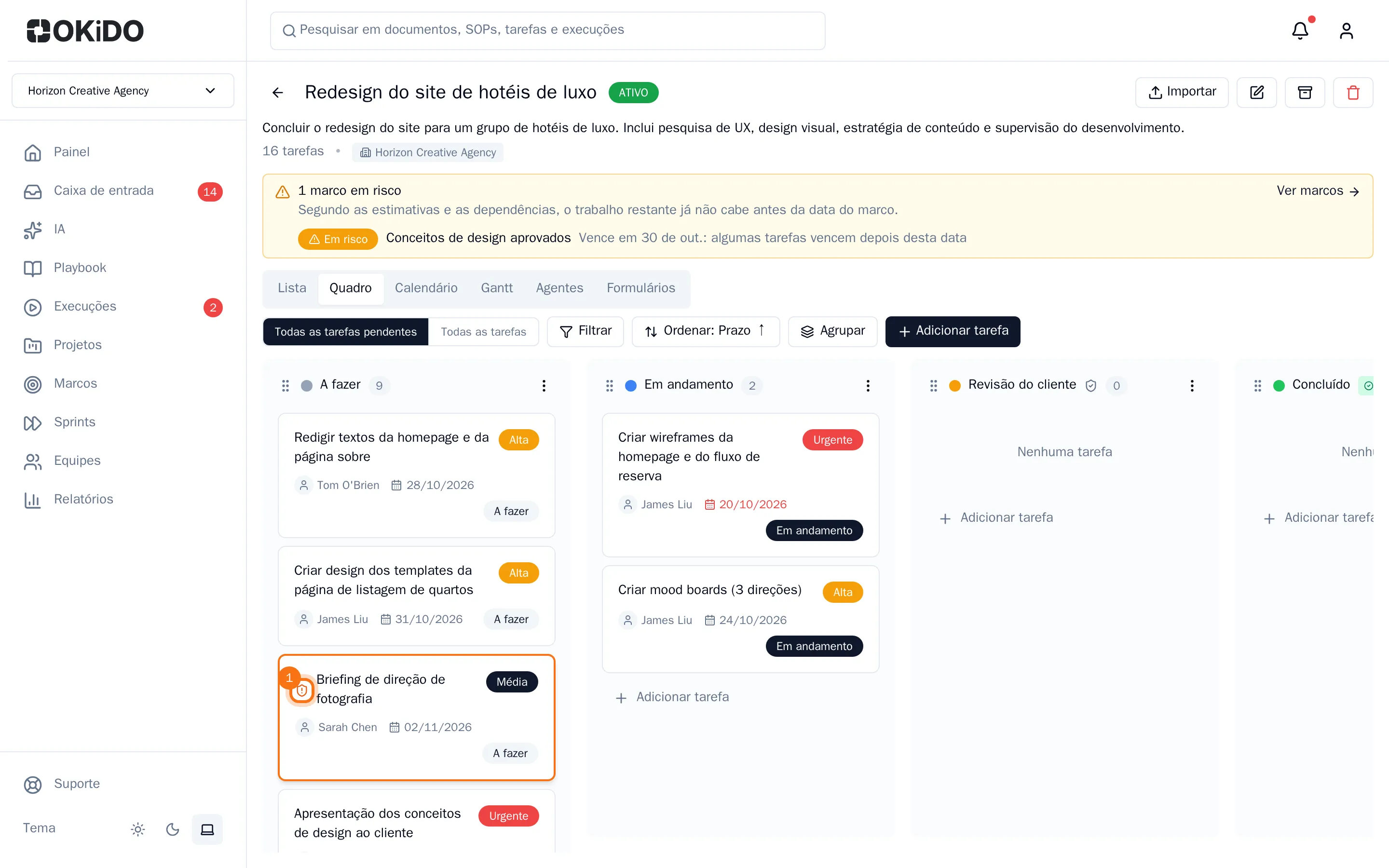
No quadro, uma tarefa que aguarda aprovação tem uma borda colorida e um ícone de escudo antes do título:
- Âmbar: as pessoas ainda precisam decidir.
- Laranja: alguém solicitou alterações.
- Vermelho: alguém rejeitou.
Quando todas as pessoas aprovam, a borda volta ao normal e uma marca de seleção verde aparece antes do título. Passe o cursor sobre o ícone para ver os nomes, por exemplo, de quem solicitou alterações.
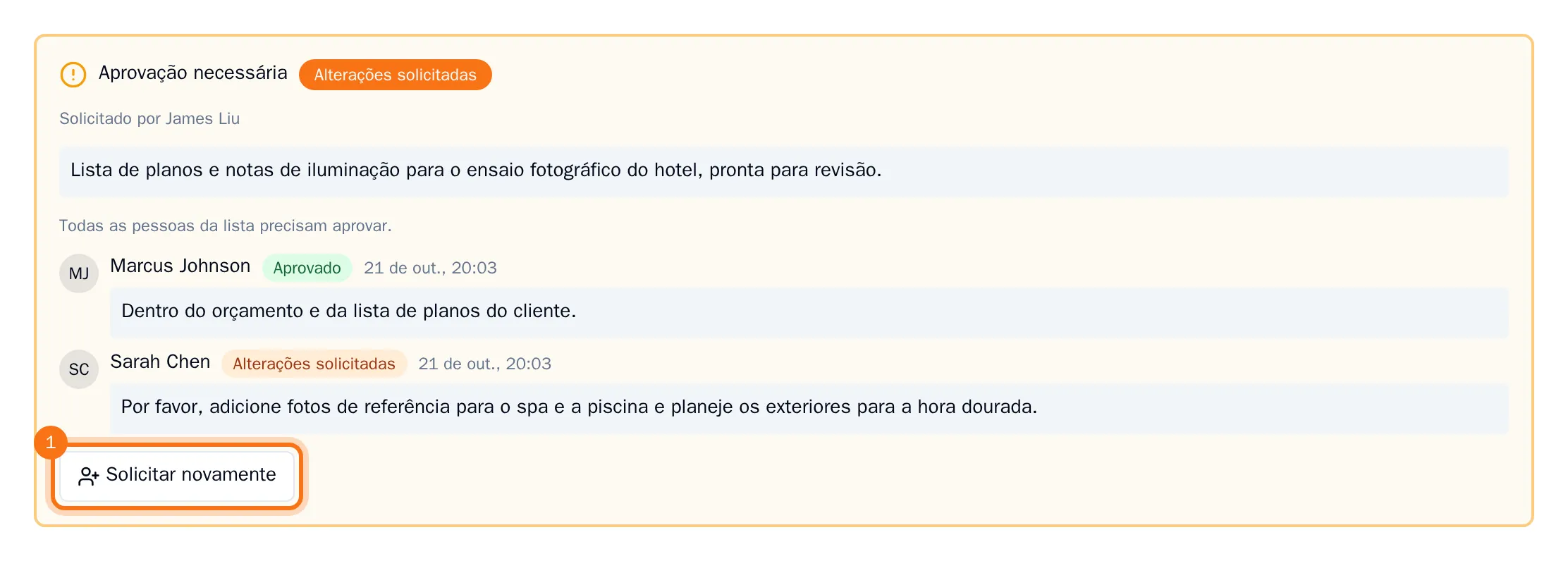
Abra a tarefa para ver os detalhes. O painel Aprovação necessária lista todas as pessoas que você solicitou, com a decisão de cada uma (Aguardando, Aprovado, Alterações solicitadas ou Rejeitado), a data da decisão e a observação deixada.
Receba uma notificação quando a aprovação for decidida
Você recebe uma notificação assim que a aprovação é decidida: quando a última pessoa aprova ou assim que uma pessoa solicita alterações ou rejeita. A pessoa à qual a tarefa está atribuída também recebe uma notificação. Uma aprovação enquanto outras pessoas ainda precisam decidir aparece na tarefa, sem notificação.
- Na barra lateral, escolha Caixa de entrada.
- Escolha Aprovações decididas.
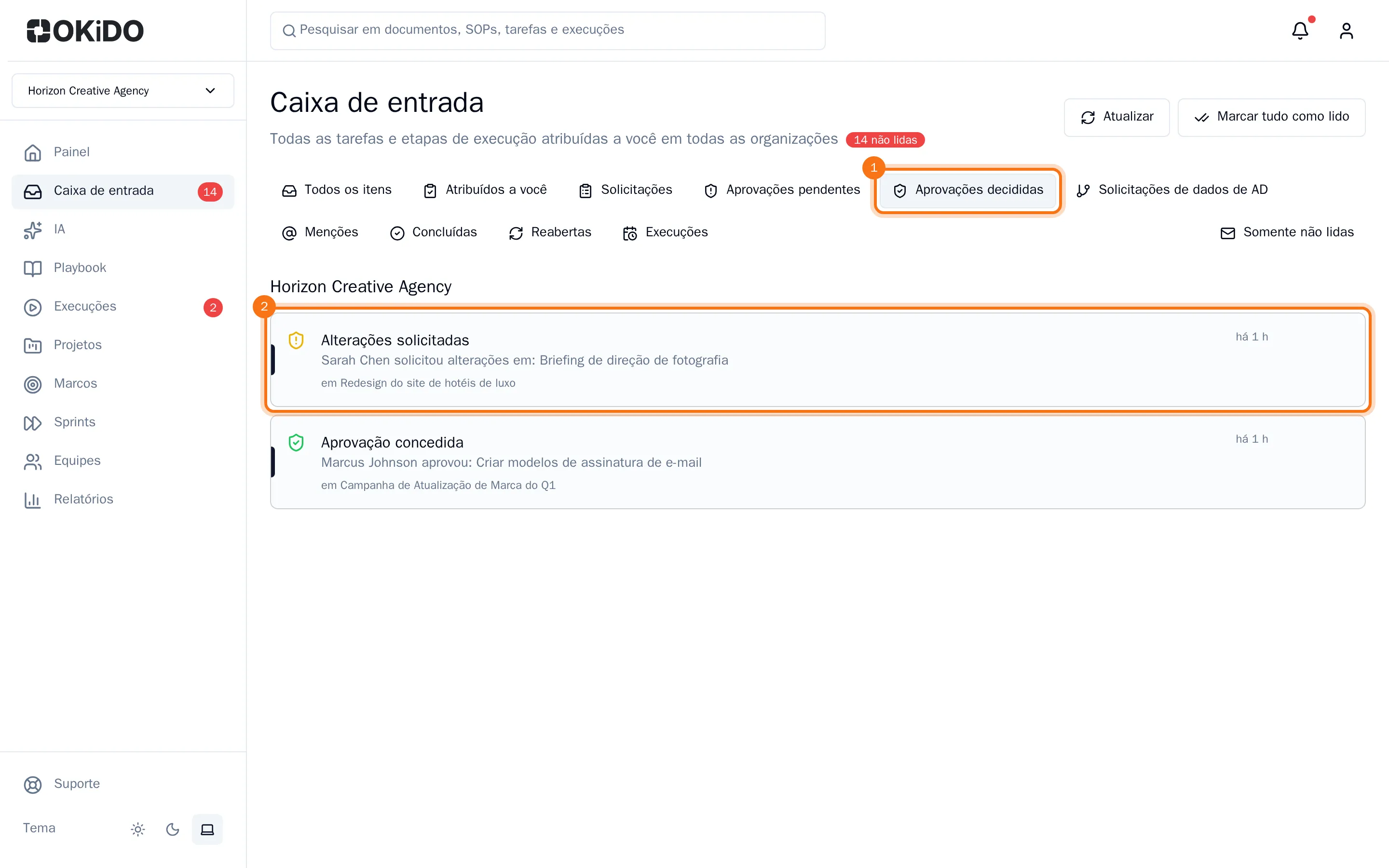
- Escolha uma notificação para abrir a tarefa.
Quando todas as pessoas aprovam, a tarefa é concluída automaticamente e as tarefas que aguardam por ela podem começar.
Solicite novamente após fazer alterações
- Faça as alterações e abra a tarefa.
- No painel Aprovação necessária, escolha Solicitar novamente.
- As pessoas que você solicitou da última vez já estarão selecionadas. Limpe a seleção de quem não precisa revisar novamente, selecione outras pessoas que devem revisar e adicione uma observação sobre o que você alterou.
- Escolha Enviar solicitação.
Todas as pessoas que você selecionou precisam decidir novamente, inclusive as pessoas que aprovaram antes. Elas recebem uma nova solicitação na caixa de entrada, e a tarefa volta a aguardar aprovação. As pessoas cuja seleção você limpou não recebem mais solicitações.
Você pode solicitar novamente apenas se tiver solicitado a aprovação ou se for proprietário ou administrador da organização.