Grave sua tela
Grave um vídeo da sua tela com sua voz em um processo e assista a ele.
Disponível emTodos os planos
Quem pode fazer isso: Todos na organização
Quando você mostra, isso costuma ser mais rápido do que escrever. Grave sua tela enquanto explica o trabalho a alguém e mantenha o vídeo no processo onde as pessoas o procuram.
Grave um vídeo
- Abra o Playbook, depois a pasta e o processo ao qual a gravação pertence.
- Escolha Adicionar abaixo do processo e, em seguida, Gravação.
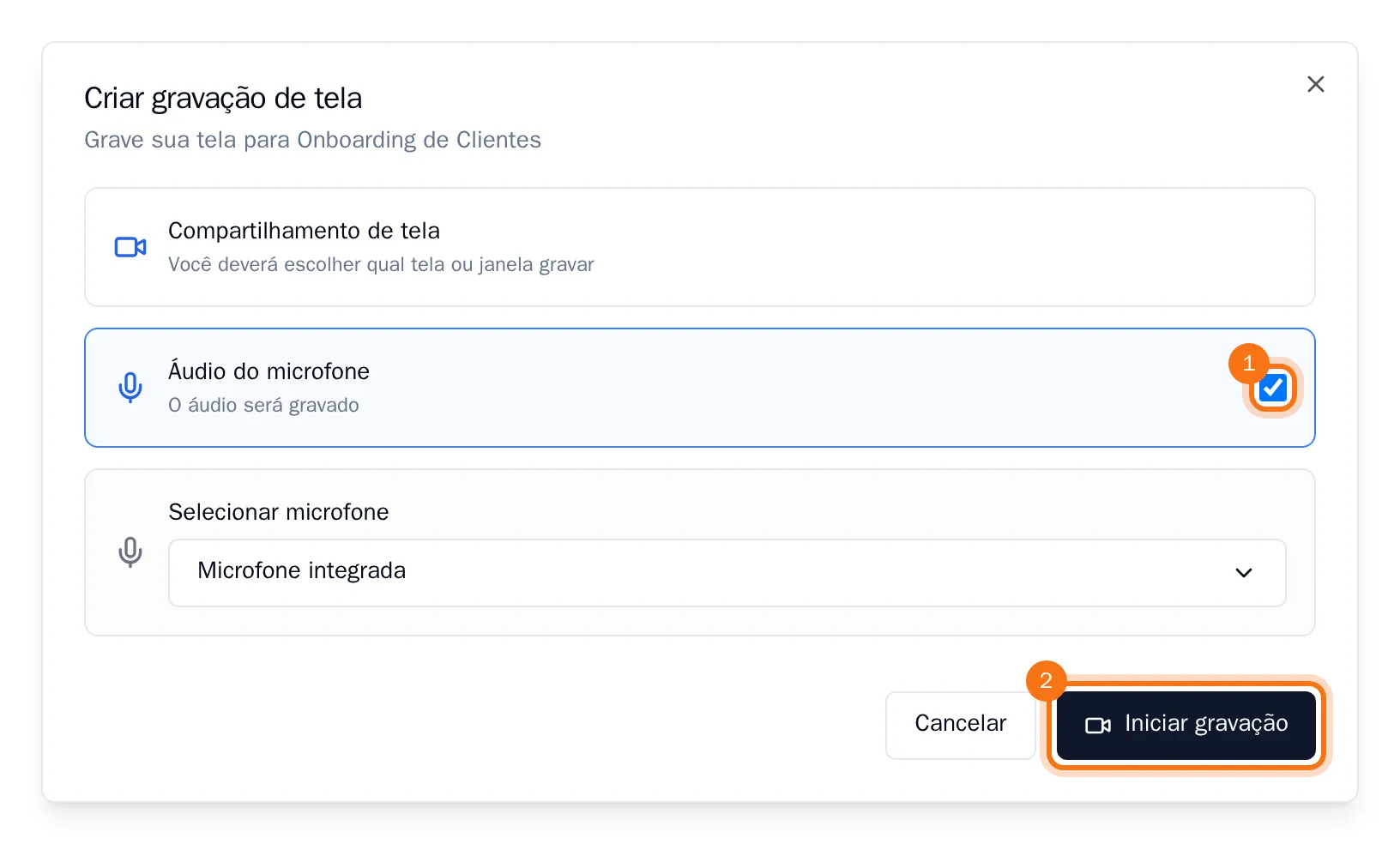
- Deixe Áudio do microfone ativado para gravar sua voz e escolha seu microfone se você tiver mais de um.
- Escolha Iniciar gravação. Seu navegador pergunta qual tela, janela ou guia você quer compartilhar: escolha uma e confirme.
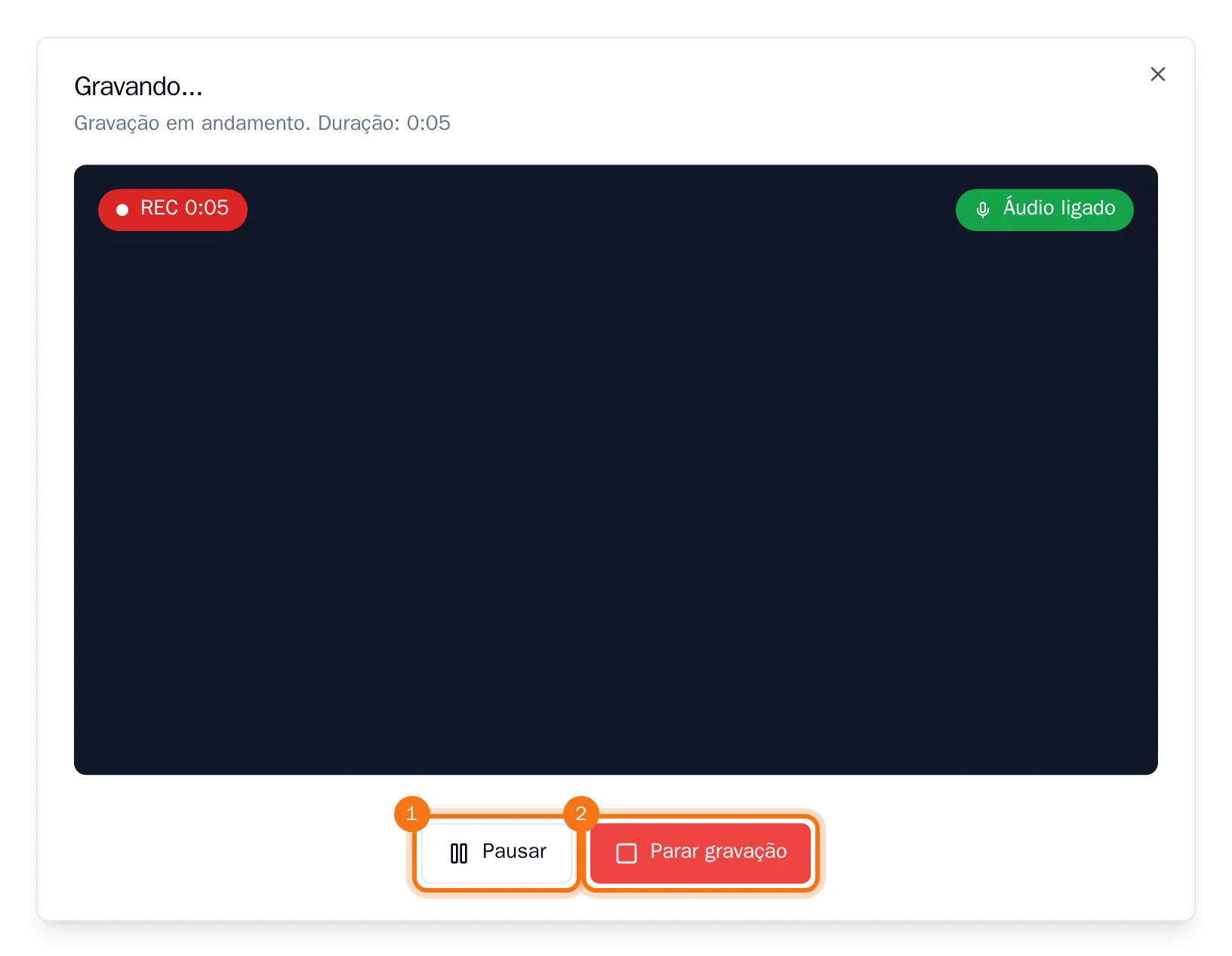
- Após uma contagem regressiva de três segundos, a gravação começa, e a janela mostra o que está sendo gravado. Escolha Pausar se você precisar de um momento e Parar gravação quando terminar.
- Assista à pré-visualização. Dê um título à gravação, adicione uma descrição se quiser e escolha Salvar gravação. Se você não gostou, escolha Gravar novamente para começar novamente.
Agora você encontra a gravação abaixo do processo, com um ícone de vídeo vermelho.
Assista a uma gravação
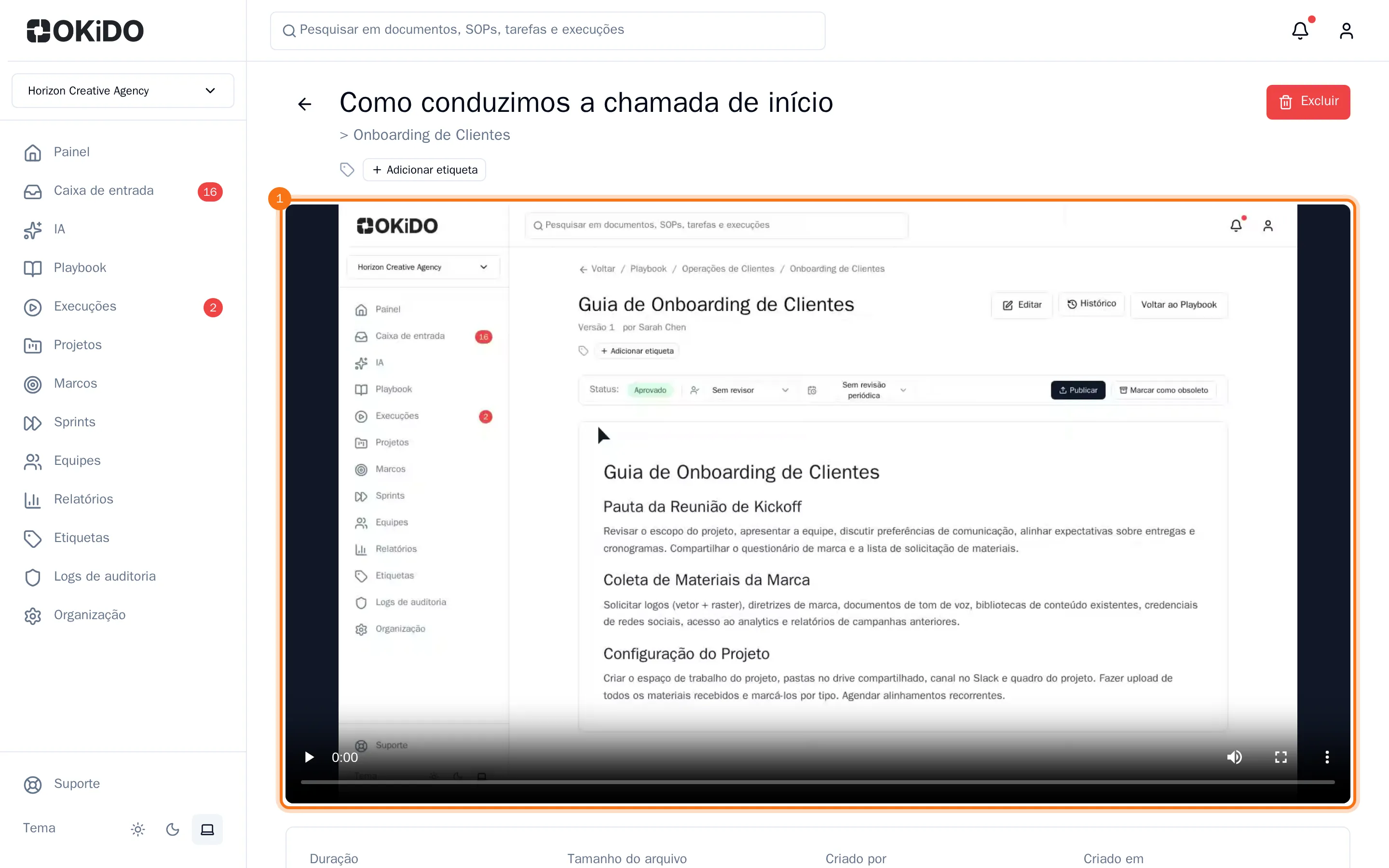
Clique na gravação no Playbook para abri-la e ver o reprodutor, a duração, quem a gravou e quando.
Dica: Quando você quiser explicar uma única tarefa, grave um briefing na própria tarefa. Você pode consultar Anexe arquivos e grave um briefing.