Revisar e publicar um documento
Envie um documento para revisão, aprove-o, publique-o para os leitores e defina com que frequência ele deve ser revisado novamente.
Quem pode fazer isso: Todos na organização
Antes que um documento se torne a forma como sua organização trabalha, alguém o verifica. Um novo documento é um rascunho. Depois de aprovado, você o publica: a partir desse momento, os leitores veem a versão publicada, enquanto você pode continuar trabalhando na próxima.
A barra de revisão na parte superior do documento mostra o status e a próxima etapa. Você a vê quando pode editar o documento.
Escolha um revisor e um ciclo de revisão
- Abra o documento. Na barra de revisão, escolha o revisor onde aparece Sem revisor.
- Ao lado, escolha com que frequência o documento deve ser revisado, por exemplo, A cada 90 dias. A barra mostra então a data da próxima revisão.
Envie para revisão
Escolha Enviar para revisão. O status muda para Em revisão, e o revisor recebe uma notificação.

Aprove ou solicite alterações
- O revisor abre o documento e o lê.
- Ele escolhe Aprovar e depois Confirmar. Se algo precisar ser alterado, ele escolhe Solicitar alterações, e o documento volta para Rascunho.
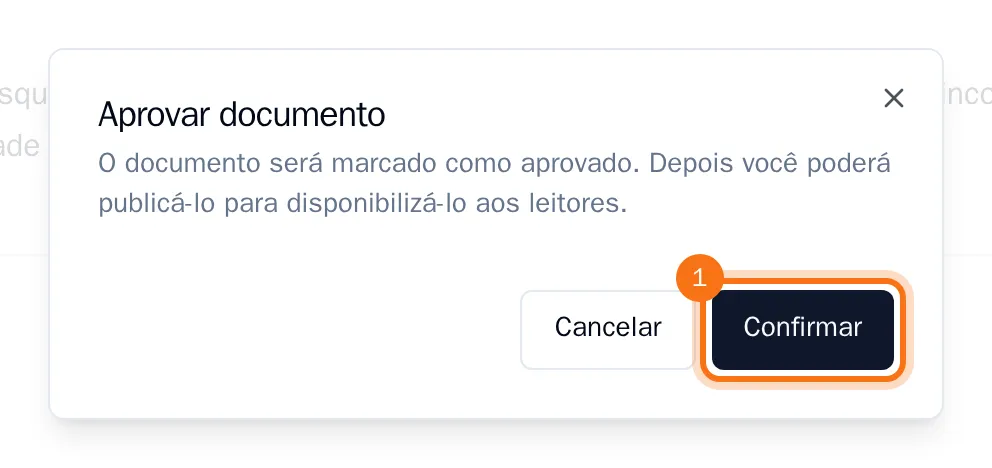
Qualquer pessoa que possa editar o documento pode aprovar. O revisor é a pessoa a quem a solicitação é enviada.
Publique
Quando o documento estiver Aprovado, escolha Publicar e depois Confirmar.
A barra agora mostra a versão publicada, e o documento fica bloqueado contra alterações. Os membros que só podem ler o documento veem essa versão publicada.
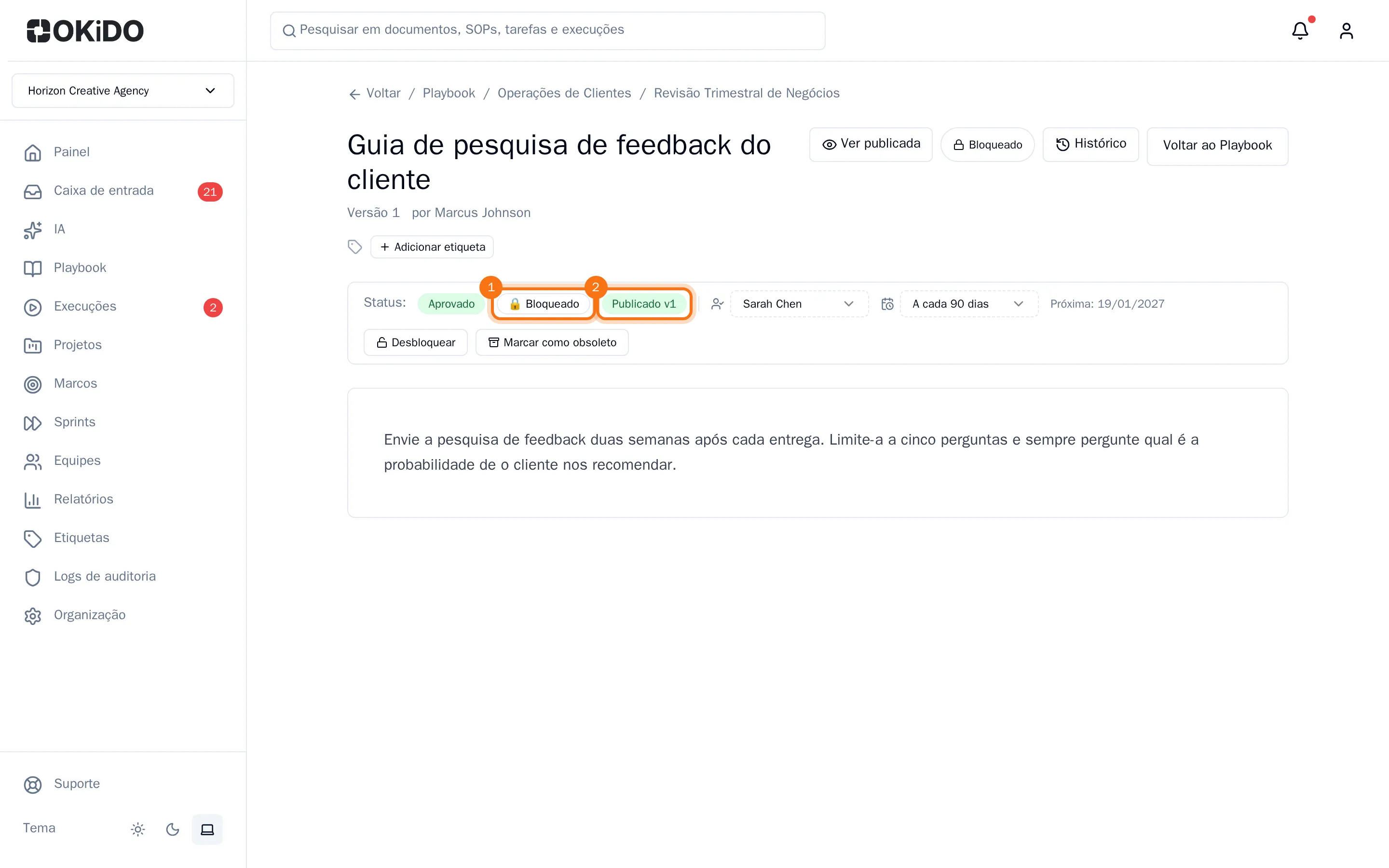
Para trabalhar em uma nova versão, escolha Desbloquear e confirme. O documento volta a ser um rascunho, mas os leitores continuam vendo a versão publicada até que você publique novamente. Até lá, a barra mostra Alterações não publicadas, e Comparar mostra o que foi alterado desde a versão publicada.