Reutilize um projeto como modelo
Crie um projeto modelo com datas de vencimento relativas e inicie novos projetos a partir dele com clonar.
Quem pode fazer isso: Todos na organização
Você executa o mesmo tipo de projeto várias vezes, como o lançamento de um site para cada novo cliente? Crie-o uma vez como modelo. As tarefas terão datas de vencimento relativas à data de início ou de lançamento do projeto, e cada novo projeto criado a partir dele terá datas reais.
Criar um projeto modelo
- Escolha Projetos e, depois, Novo projeto.
- Digite um nome, escolha Projeto modelo e, depois, Criar projeto.
- Abra o novo projeto na lista de projetos.
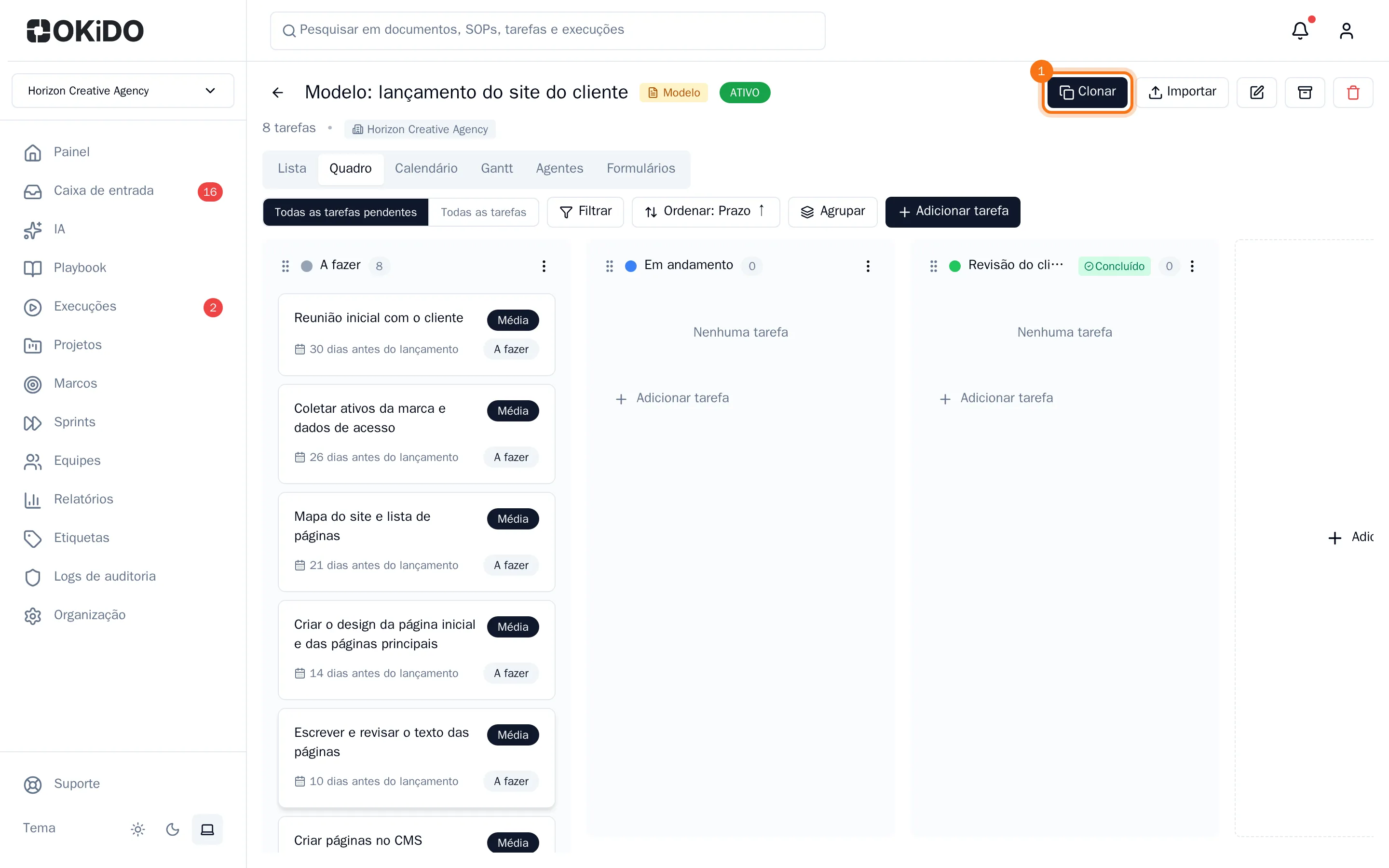
Você verá o selo Modelo e o botão Clonar no projeto. Adicione colunas e tarefas como em qualquer projeto.
Contar a partir de uma data de lançamento
Inicialmente, um modelo planeja a partir da data de início: "5 dias após o início". Para lançamentos, eventos e prazos, conte a partir do final: "10 dias antes do lançamento". Se você for proprietário ou administrador da organização, poderá alterar essa configuração.
- No modelo, escolha o botão de configurações do projeto (o lápis) no canto superior direito.
- Na aba Geral, defina Planejar datas a partir de como Data de lançamento ou fim.
- Escolha Atualizar projeto.
Definir datas de vencimento relativas para tarefas
- Abra uma tarefa no modelo.
- Abaixo da data de vencimento, digite um número de dias. Em um modelo que conta a partir do lançamento, escolha também dias antes do lançamento ou dias depois do lançamento.
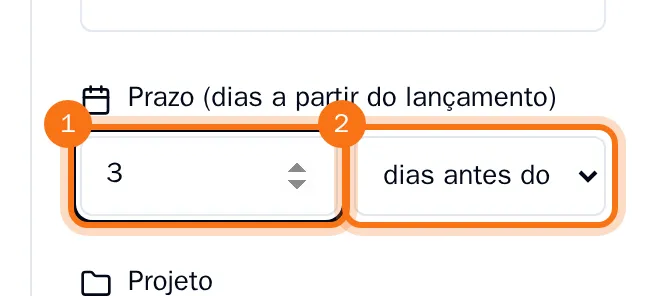
Agora, você verá a data de vencimento relativa nos cartões de tarefas, em vez de uma data do calendário.
Iniciar um projeto a partir do modelo
- Abra o modelo e escolha Clonar.
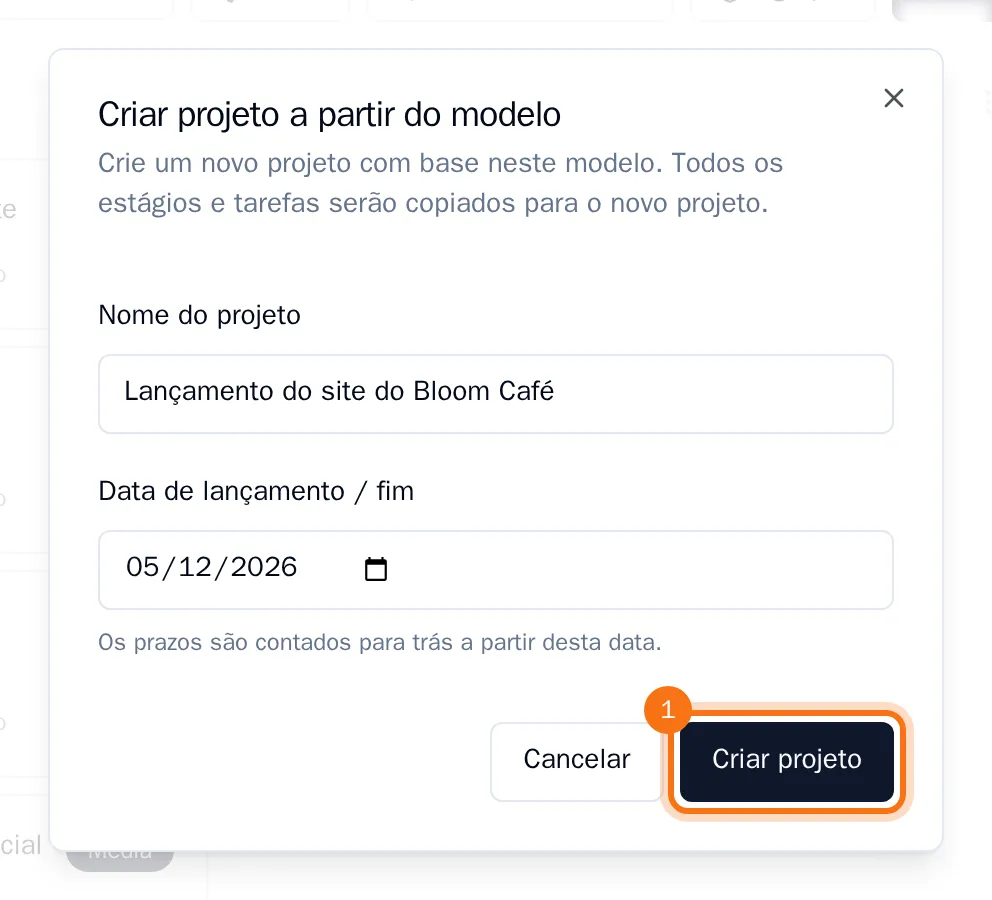
- Digite o Nome do projeto.
- Escolha a data a partir da qual o modelo contará: a Data de lançamento / fim ou a data de início (opcional: se você não escolher uma, a data de início será hoje).
- Escolha Criar projeto.
O OKiDO abre o novo projeto para você. Ele é um projeto público regular com as colunas, tarefas, etiquetas e etiquetas padrão do modelo, e cada tarefa tem uma data de vencimento real calculada a partir da data escolhida. O modelo permanece como está, pronto para o próximo projeto.