Envie eventos para outros apps com webhooks
Deixe o OKiDO avisar outro app imediatamente quando tarefas, execuções, aprovações ou documentos forem alterados e verifique cada entrega.
Quem pode fazer isso: Proprietário, Admin
Um webhook envia um evento para outro app no momento em que algo acontece no OKiDO: uma tarefa é criada, uma execução é concluída ou uma aprovação é decidida. O outro app, como seu CRM ou uma ferramenta de automação, recebe uma mensagem no endereço que ele fornece e pode agir com base nela.
Você precisa ser proprietário ou administrador para adicionar e gerenciar webhooks.
Adicione um webhook
- No menu à esquerda, escolha Organização e depois a aba Integrações. A opção Webhooks será aberta, com os webhooks da organização e os eventos que cada um recebe.
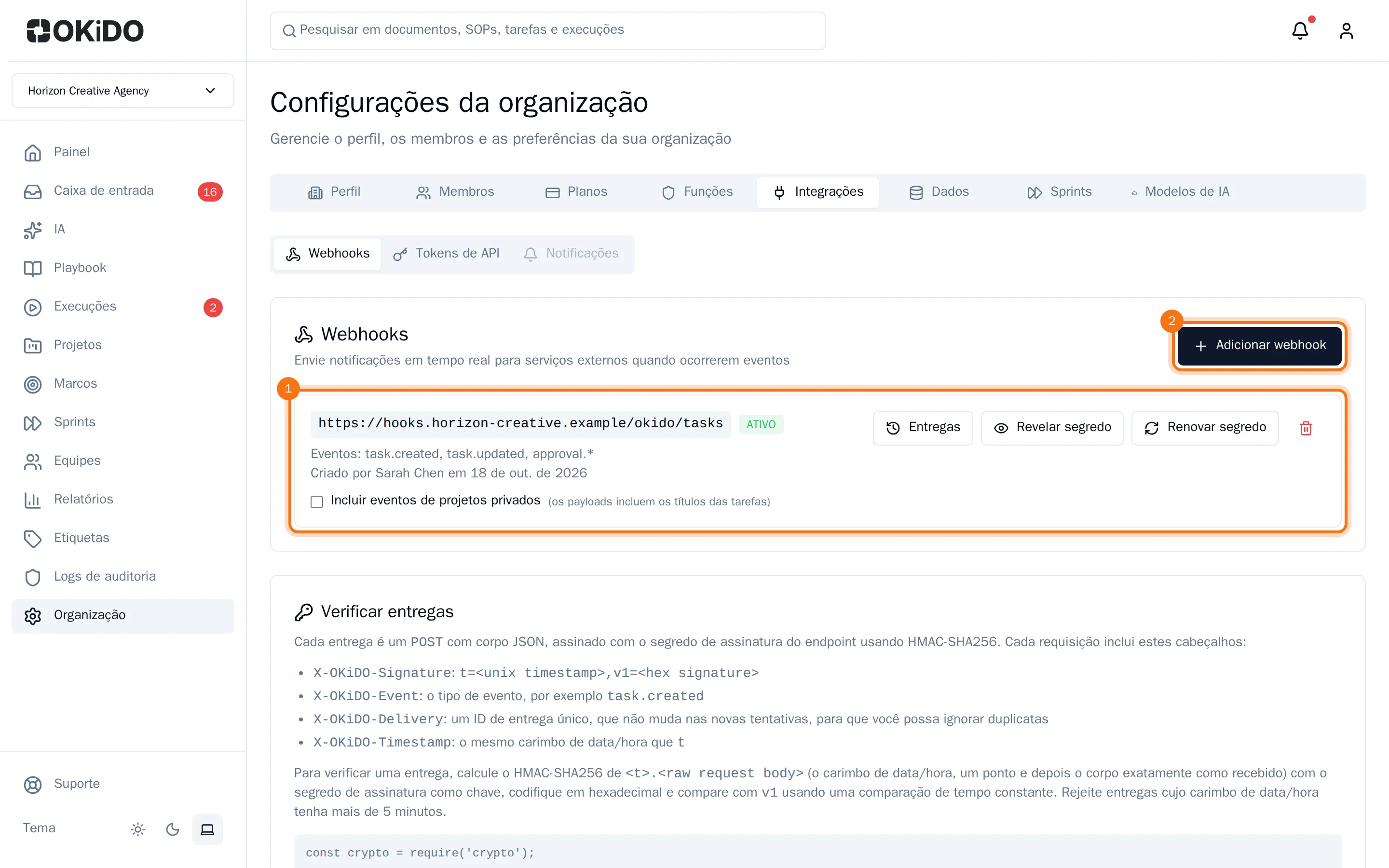
- Escolha Adicionar webhook.
- Informe o URL do webhook: o endereço fornecido pelo outro app. Você precisa usar um endereço público na internet.
- Em Eventos, marque os eventos que você quer enviar. Por exemplo, Todos os eventos de execução envia todas as alterações em uma execução.
- Marque Incluir eventos de projetos privados somente se o outro app puder ver os títulos das tarefas de projetos privados.
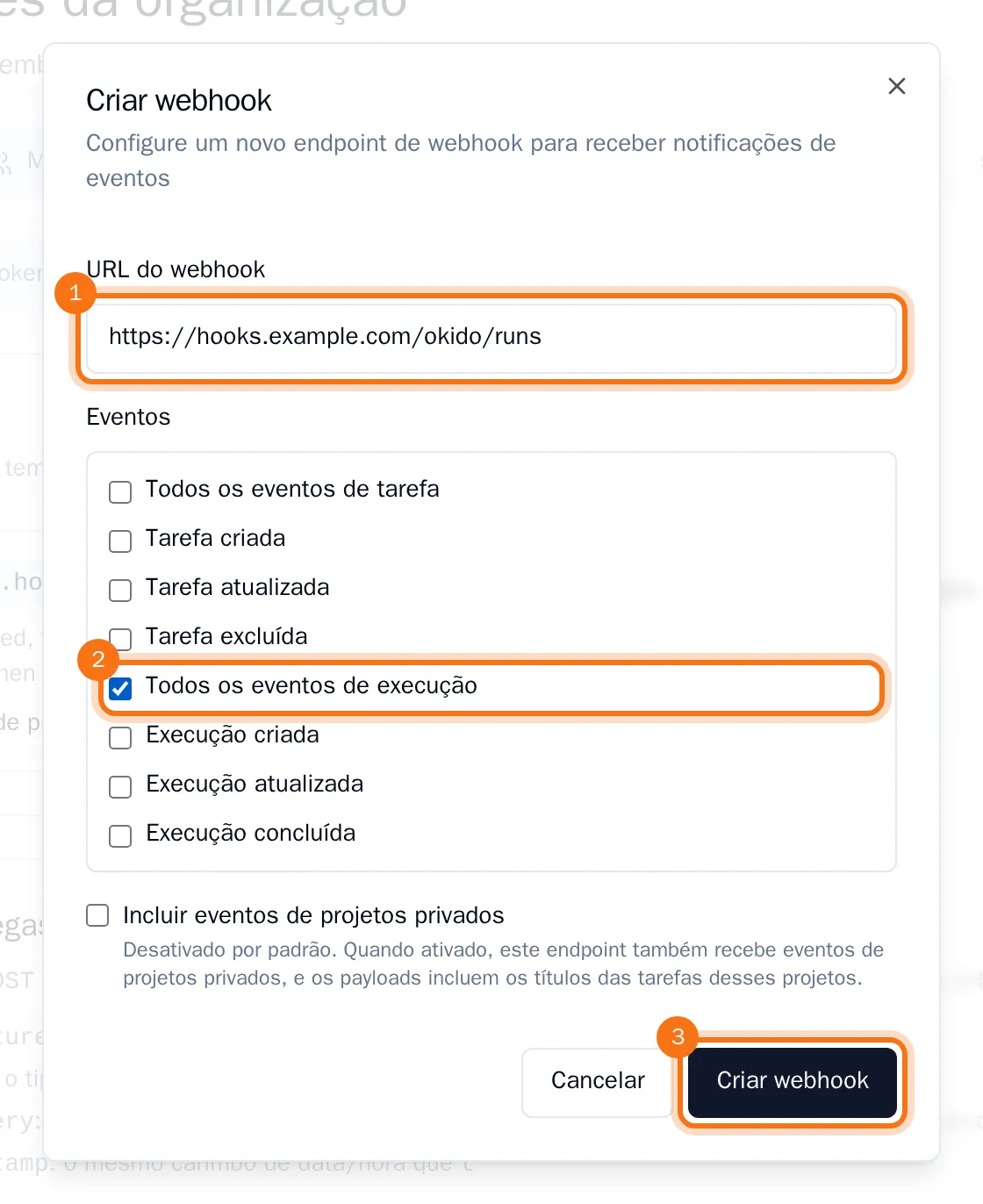
- Escolha Criar webhook.
O OKiDO mostra o Segredo de assinatura do webhook. Copie-o para o outro app para que ele possa verificar se a mensagem realmente vem do OKiDO. A seção Verificar entregas abaixo da lista explica como fazer isso para seus desenvolvedores. Você pode mostrar o segredo novamente mais tarde com Revelar segredo ou substituí-lo com Renovar segredo.
Verifique as entregas
- No webhook, escolha Entregas. Você verá as entregas recentes, da mais nova para a mais antiga: se cada uma foi recebida (Entregue) ou não (Falhou), o evento, a resposta do outro app e quantas tentativas foram necessárias.
- Escolha uma entrega para ver todas as tentativas e a mensagem enviada.
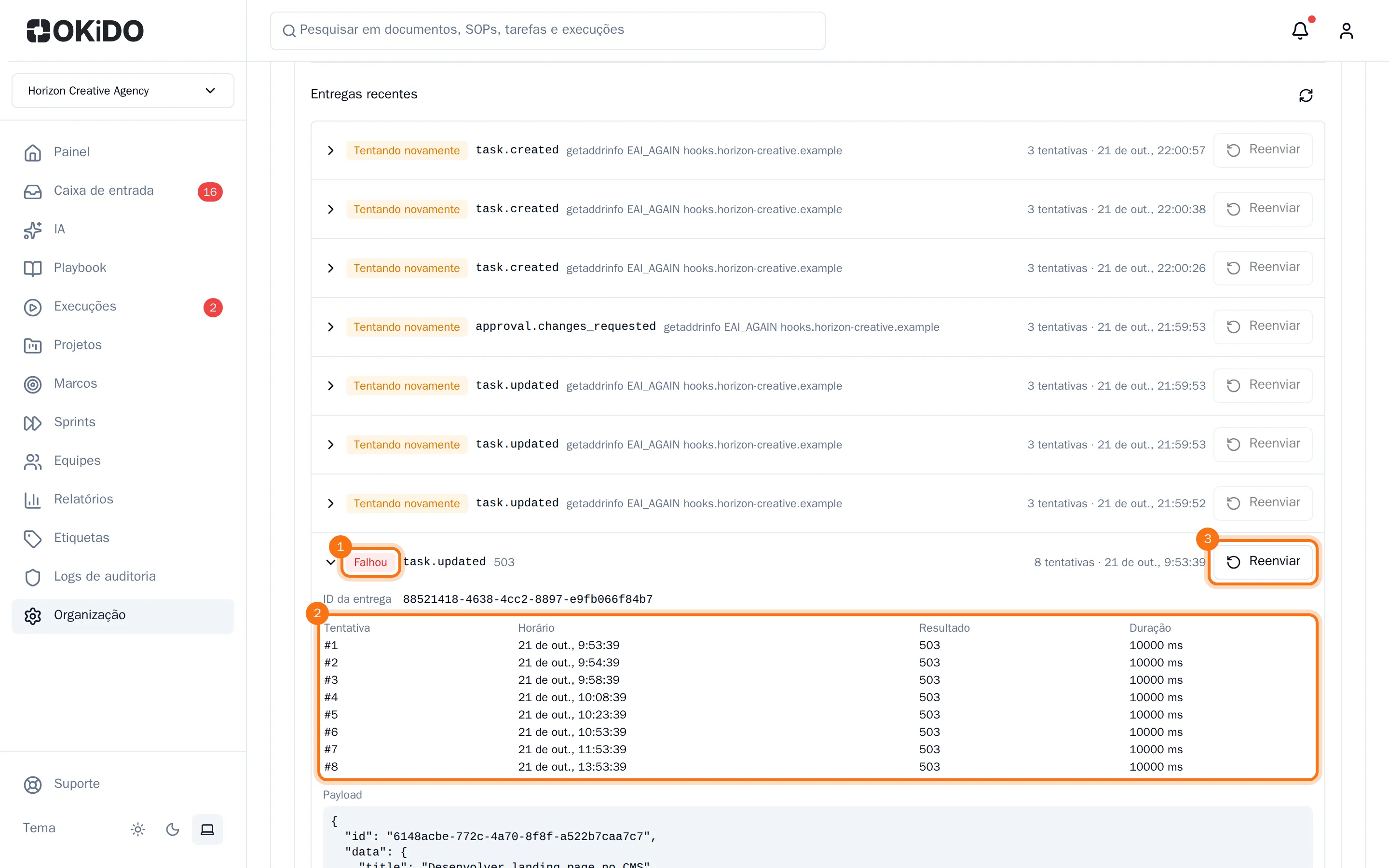
Se o outro app não responder, o OKiDO tentará novamente automaticamente, até 7 vezes ao longo de cerca de 10 horas. As entregas ficam disponíveis por 30 dias.
Envie uma entrega novamente
Você corrigiu o problema no outro app? Escolha Reenviar na entrega. O OKiDO enviará o evento novamente e uma nova entrega aparecerá no topo da lista.
Para parar de enviar eventos, escolha o ícone de lixeira no webhook e confirme com Excluir.