Crie uma árvore de decisão
Transforme uma decisão que sua equipe toma repetidamente em um fluxo guiado de perguntas, ramificações e resultados.
Quem pode fazer isso: Proprietário, Admin
Uma árvore de decisão faz algumas perguntas e, dependendo das respostas, leva a um resultado: qual pacote de campanha é adequado para um cliente ou se uma campanha precisa de uma sessão de fotos ou de vídeo. Todas as pessoas que a executam chegam à mesma decisão da mesma forma, e cada execução é registrada.
Você cria uma árvore de decisão em um processo do Playbook: perguntas que armazenam respostas em variáveis, resultados e ramificações que levam de um item ao outro.
Crie uma árvore de decisão
- Na Playbook, abra a pasta e o processo aos quais a árvore pertence.
- Escolha Adicionar no final do processo e depois Árvore de decisão.
- Insira um Nome e, se quiser, uma Descrição.
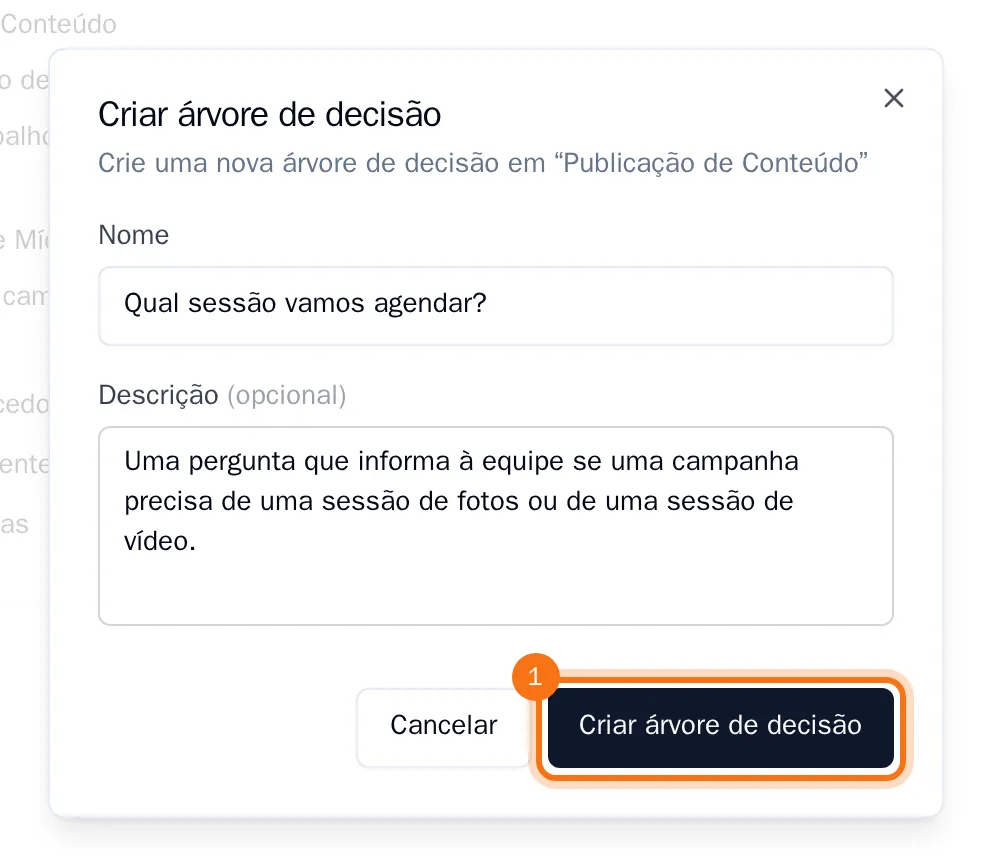
- Escolha Criar árvore de decisão.
O editor é aberto com uma etapa Início na tela.
Adicione uma pergunta
Cada pergunta armazena a resposta em uma variável para que as ramificações possam verificá-la. Primeiro, declare a variável.
- Escolha Variáveis, digite uma chave para a resposta em letras maiúsculas, por exemplo, MAIN_CHANNEL, e escolha Adicionar variável. Feche o painel.
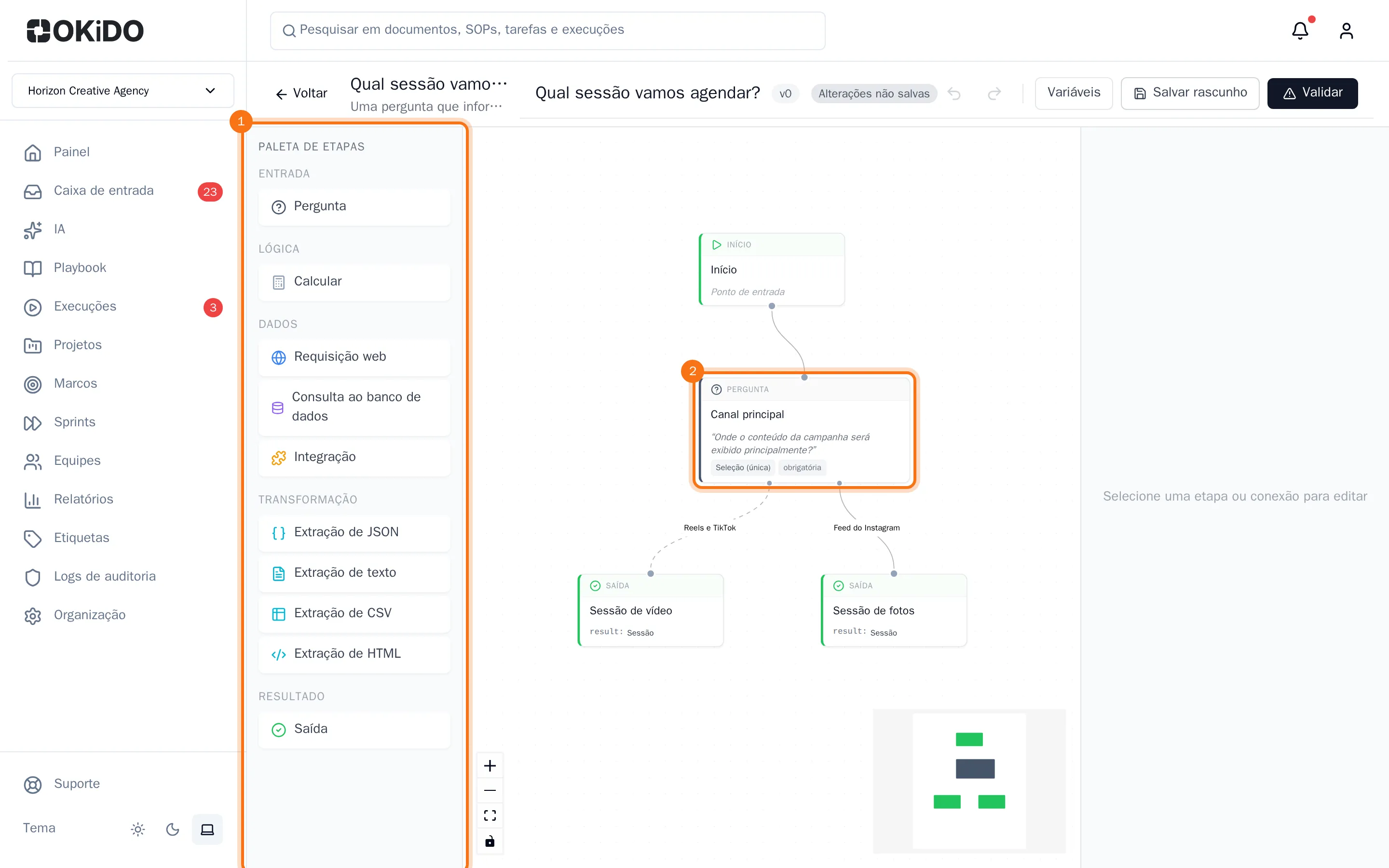
- Na Paleta de etapas à esquerda, escolha Pergunta e selecione a nova etapa na tela.
- Preencha o Rótulo e o Texto da pergunta.
- Escolha um Tipo de entrada, por exemplo, Seleção (única), e selecione, em Armazenar na variável, a variável da resposta.
- Para uma opção, escolha Adicionar opção para cada resposta e preencha o rótulo e o valor dela.
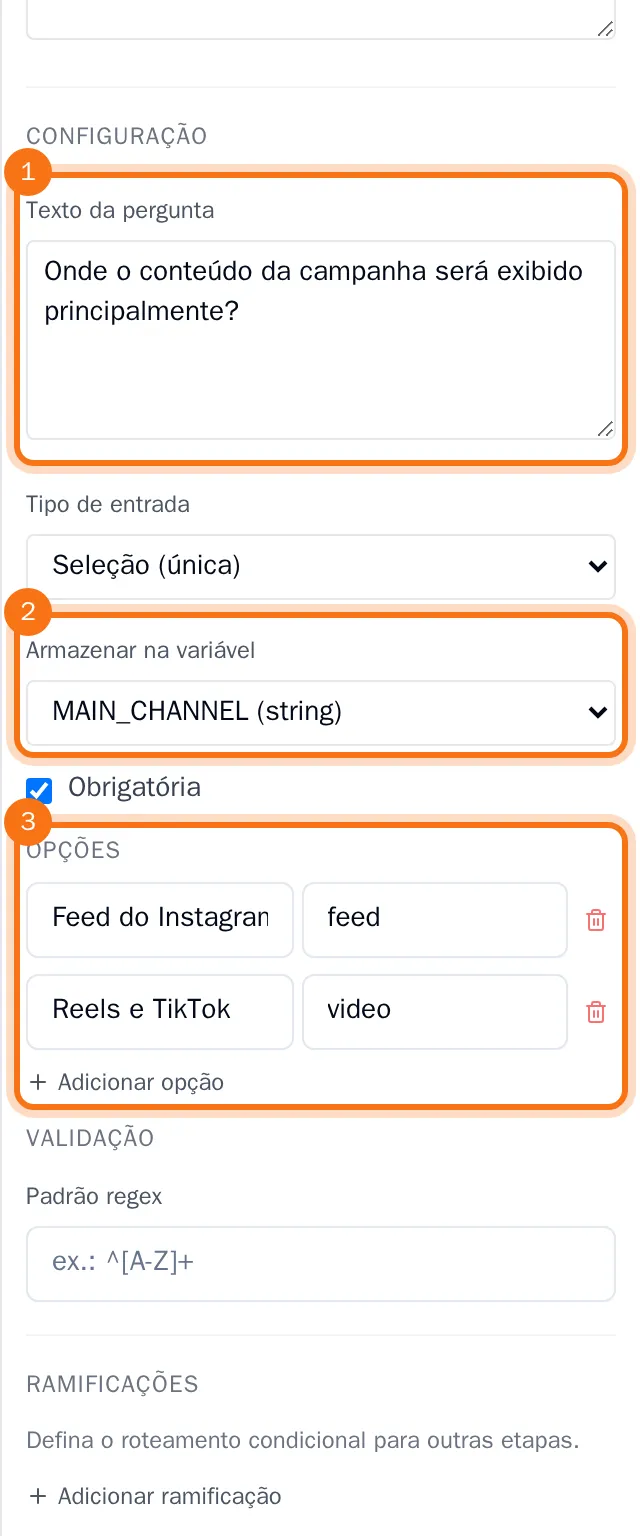
Adicione uma pergunta da mesma forma para cada pergunta da árvore.
Adicione os resultados
- Na Paleta de etapas, em Resultado, escolha Saída para cada possível resultado.
- Selecione cada resultado e defina um Rótulo, como "Sessão de fotos". Em Campos de saída, preencha o resultado fornecido.
Conecte as etapas
- Arraste as etapas para posicioná-las na tela: a primeira pergunta abaixo da etapa Início e os resultados abaixo da pergunta.
- Arraste do ponto na parte inferior da etapa Início até o ponto na parte superior da primeira pergunta.
- Selecione a pergunta. Em Ramificações, escolha Adicionar ramificação para cada caminho que a árvore pode seguir.
- Para cada ramificação, escolha o Etapa de destino, que pode ser a próxima pergunta ou um resultado. Em Condição, escolha a variável e insira o valor da resposta que leva até ela.
- Marque Padrão na ramificação usada quando nenhuma outra ramificação corresponder. A primeira ramificação adicionada é a padrão.
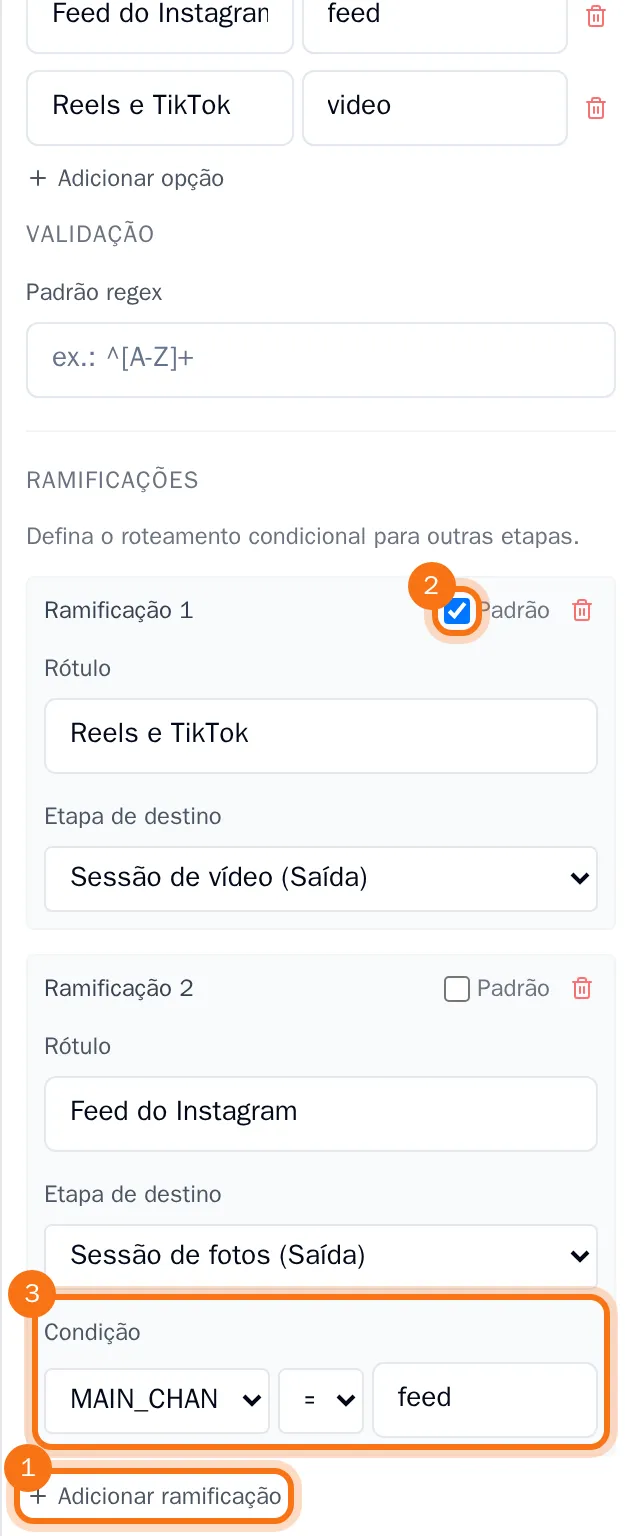
- Escolha Salvar rascunho.
As ramificações aparecem como linhas na tela depois que você salva a árvore e a abre novamente.
Valide e publique
- Escolha Validar. O OKiDO salva o rascunho e verifica a árvore: cada pergunta precisa de um texto, uma variável declarada e uma ramificação, e a árvore precisa de pelo menos um resultado. Se algo estiver faltando, uma lista mostrará o que você precisa corrigir.
- Quando a árvore for válida, o botão mudará para Publicar. Escolha Publicar.
A árvore está publicada e pronta para ser executada: consulte Execute uma árvore de decisão. Um sistema também pode pedir que alguém a responda, consulte Crie um sistema.