Filtrar, ordenar e agrupar tarefas
Use filtros rápidos, filtros de campos, ordenação, agrupamento e colunas da lista para encontrar as tarefas de que você precisa em um projeto.
Quem pode fazer isso: Todos na organização
A barra de ferramentas acima das tarefas de um projeto restringe o que você vê em qualquer visualização. Suas escolhas permanecem enquanto você trabalha no projeto e são redefinidas quando você sai dele. Elas alteram apenas o que você vê, nunca as próprias tarefas.
Mostrar tarefas pendentes ou todas as tarefas
Escolha Todas as tarefas pendentes para ocultar tarefas concluídas ou Todas as tarefas para também vê-las. Quando você abre um projeto, as tarefas concluídas ficam ocultas.
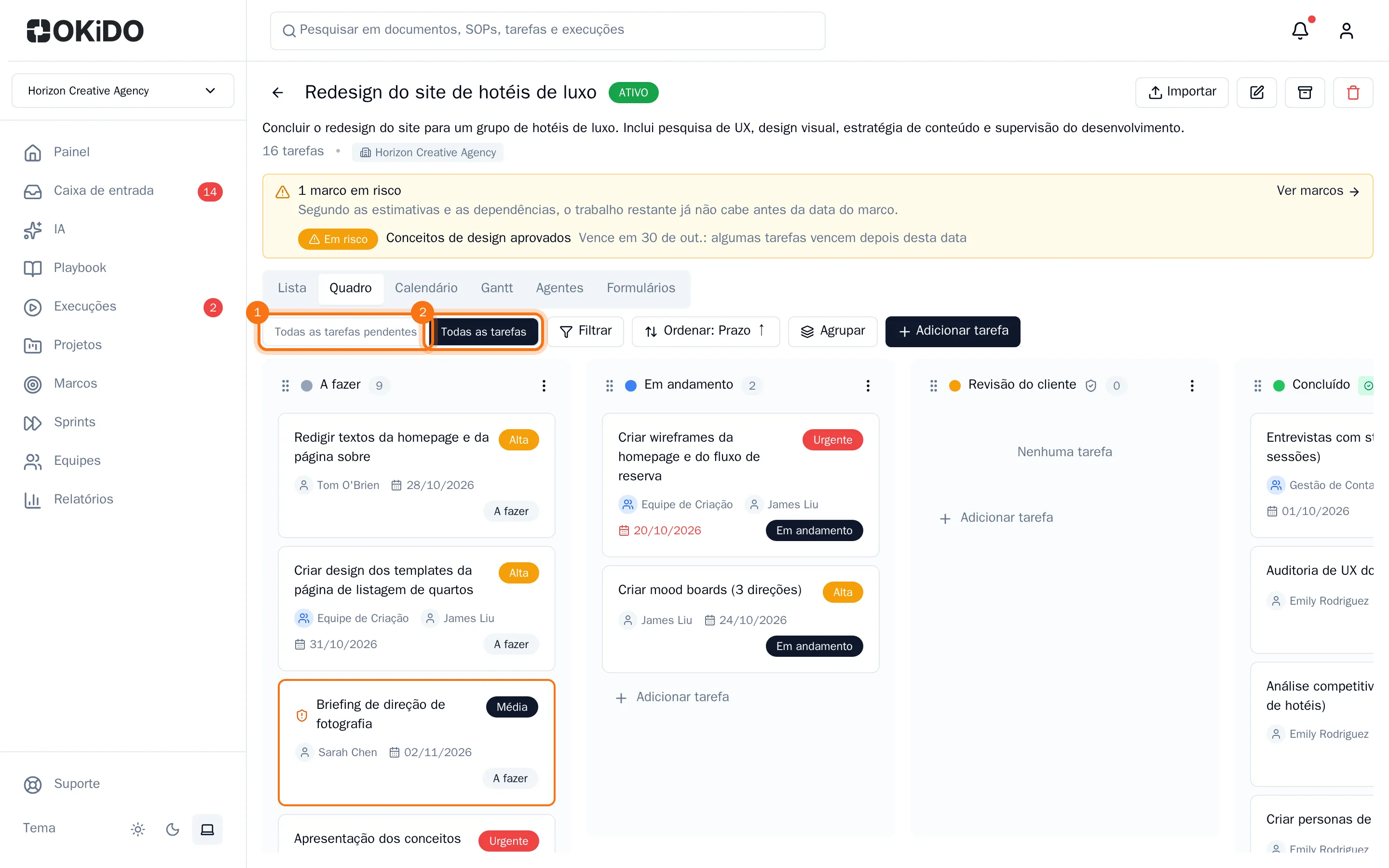
Filtrar tarefas
- Escolha Filtrar.
- Em Filtros rápidos, escolha Atribuídas a mim, Atrasadas ou Vencem esta semana.
- Ou escolha um valor em Status, Prioridade, Responsável, Equipe, Sprint ou Criado por. Sprint só aparece em projetos com sprints.
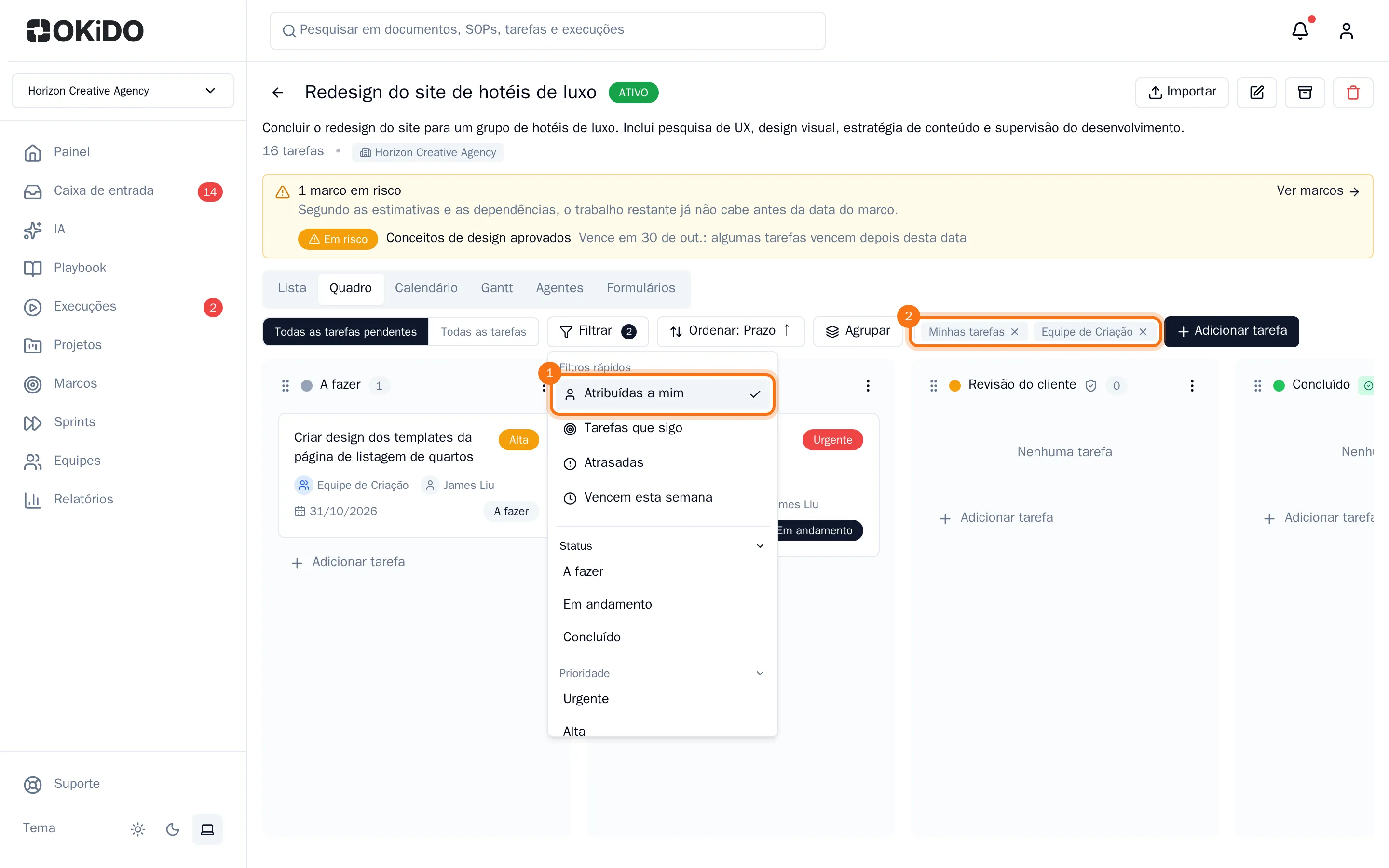
Cada filtro que você escolher restringe ainda mais as tarefas. Você só vê uma tarefa quando ela corresponde a todos os filtros. Atribuídas a mim também inclui tarefas aguardando sua aprovação.
O botão Filtrar mostra quantos filtros você ativou, e os filtros aparecem ao lado da barra de ferramentas. Escolha o X em um filtro para removê-lo ou escolha Limpar todos os filtros no painel de filtros para remover todos.
Ordenar tarefas
- Escolha o botão de ordenação ao lado de Filtrar. Ele mostra a ordem atual que você está usando.
- Escolha Prazo, Responsável, Criação, Modificação, Conclusão, Prioridade ou Alfabética.
Escolha o mesmo campo novamente para inverter a ordem. Inicialmente, você vê as tarefas ordenadas pela data de vencimento, da mais próxima para a mais distante.
Agrupar tarefas na lista
Você só pode agrupar tarefas na visualização Lista.
- Escolha Agrupar.
- Escolha Status, Prioridade, Responsável, Equipe, Estágio ou Sprint.
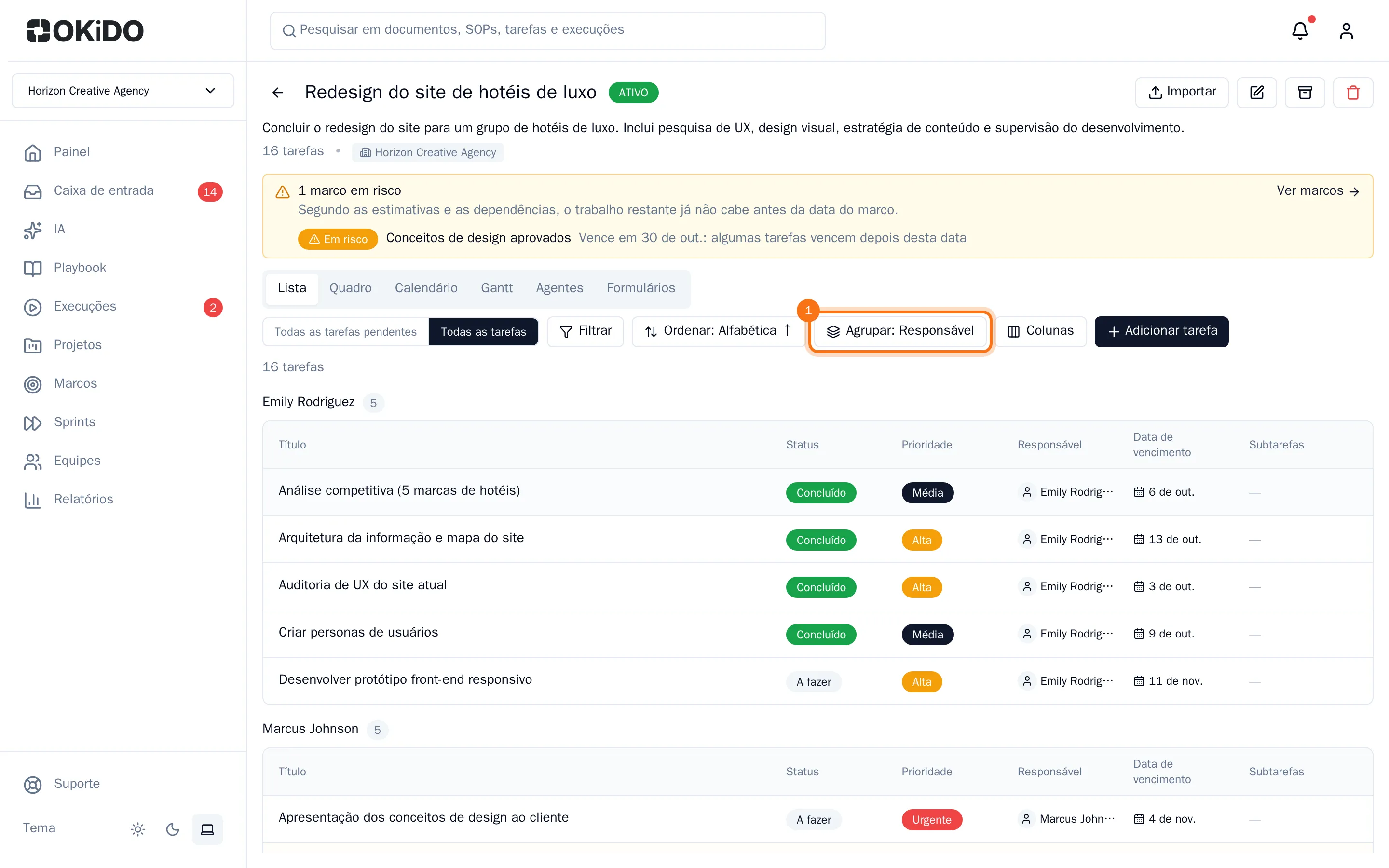
Depois, você vê um título com uma contagem para cada grupo na lista. Escolha Nenhum para voltar a ver uma única lista.
Escolher as colunas da lista
- Na visualização Lista, escolha Colunas.
- Escolha uma coluna para você exibi-la ou ocultá-la, como Equipe, Estágio ou Criação.
Uma marca de seleção mostra quais colunas você ativou.