Execute um sistema
Inicie uma execução de um sistema publicado, acompanhe-a nó a nó, aprove suas aprovações e cancele-a quando ela não for mais necessária.
Quem pode fazer isso: Todos na organização
Uma execução é uma passagem por um sistema, por exemplo, o lançamento de um novo cliente. O OKiDO percorre os nós em ordem: ele inicia as execuções de SOP, cria as tarefas e aguarda onde uma pessoa precisa aprovar ou decidir.
Inicie uma execução
- Na Playbook, abra a pasta e escolha o sistema. Você verá o fluxo e, à direita, as Execuções recentes.
- Escolha Executar sistema.

- Digite um Nome da execução, como o nome do cliente. A versão publicada mais recente já estará selecionada em Versão.
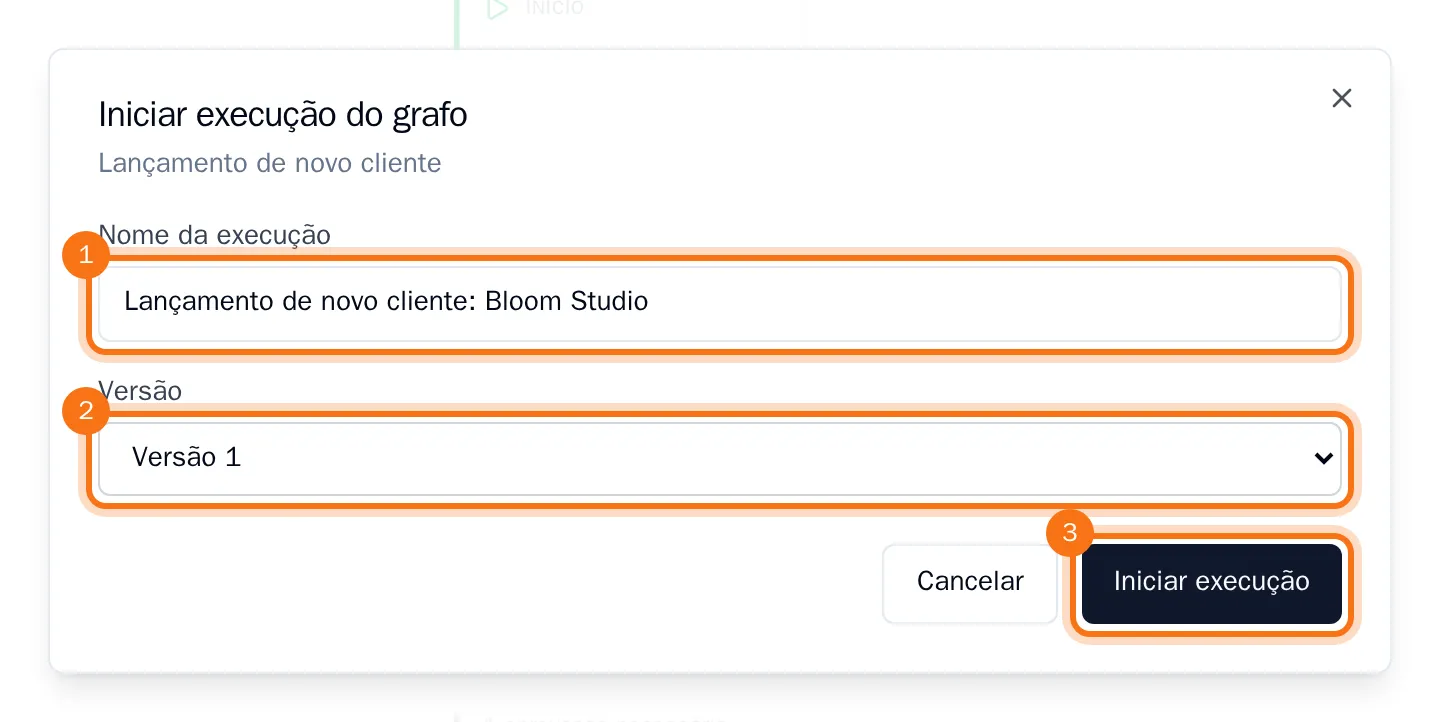
- Escolha Iniciar execução.
A execução será aberta e os primeiros nós serão iniciados imediatamente. Você encontrará todas as execuções na página Execuções, em Execuções de sistemas.
Acompanhe uma execução
A execução mostra o sistema e seu progresso: uma moldura verde ao redor dos nós concluídos e um anel pulsante ao redor de um nó que aguarda uma pessoa. Acima, você verá o status da execução e seu progresso.
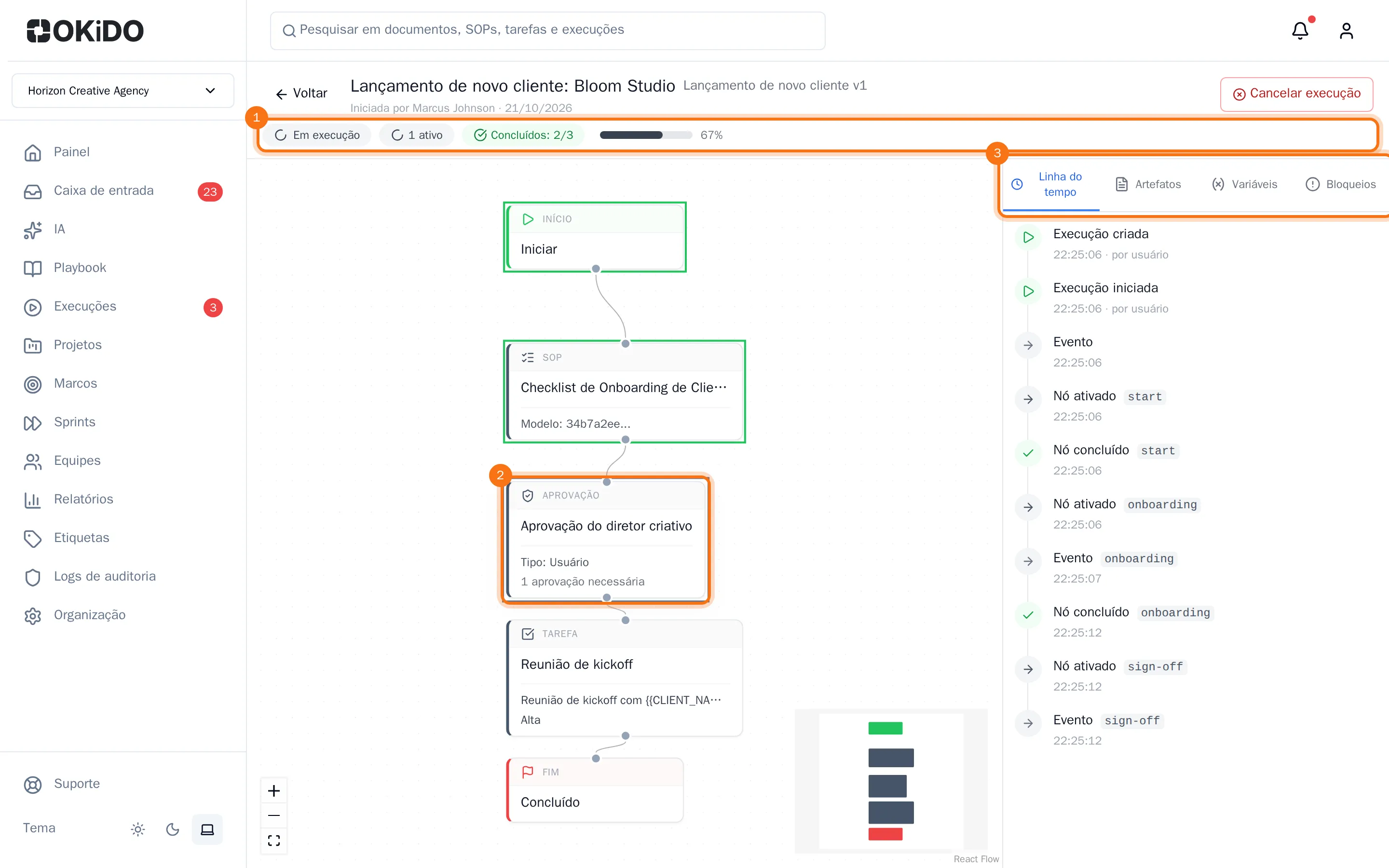
As abas à direita mostram mais informações:
- Linha do tempo: tudo o que aconteceu na execução, com o horário.
- Artefatos: o que a execução criou, como execuções de SOP e tarefas.
- Variáveis: os valores usados pela execução.
- Bloqueios: o motivo de um nó estar aguardando.
Aprove ou rejeite uma etapa
Quando uma execução chega a um nó Aprovação, o aprovador recebe uma notificação na Caixa de entrada, em Aprovações pendentes. A notificação abre a execução.
- Na execução, escolha o nó de aprovação com o anel pulsante.
- Adicione uma observação, se quiser.
- Escolha Aprovar ou Rejeitar.
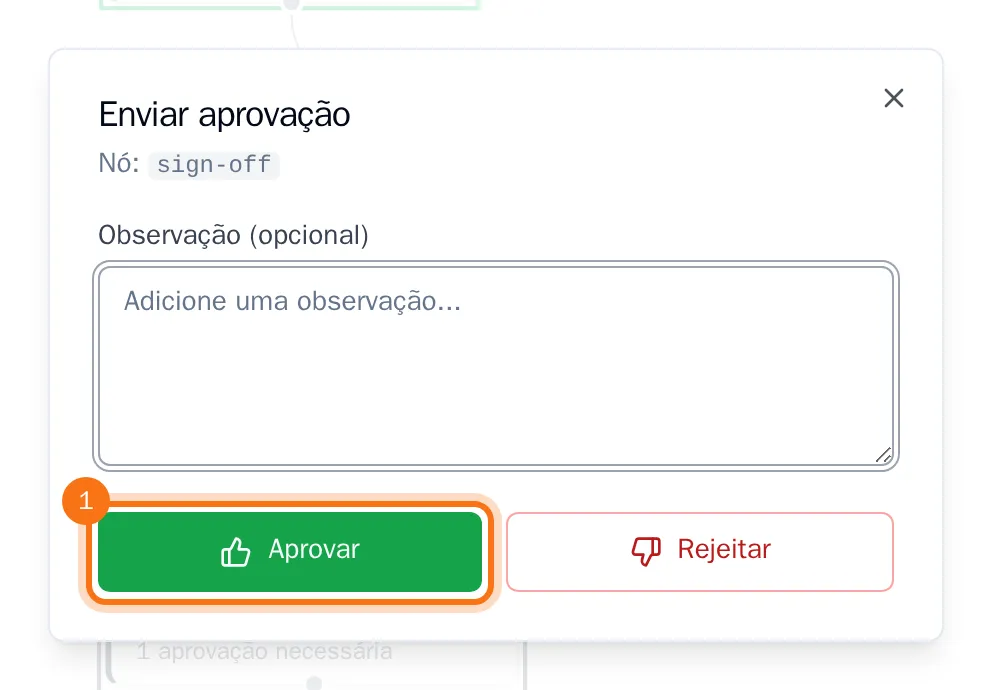
Após uma aprovação, a execução continua no próximo nó. Após uma rejeição, a execução para nesse nó.
O aprovador definido no nó, ou um membro da equipe aprovadora, pode aprovar ou rejeitar. Proprietários e administradores também podem fazer isso.
Cancele uma execução
- Abra a execução e escolha Cancelar execução na parte superior.
- Confirme com Cancelar execução.
A execução para e é exibida como cancelado. Proprietários, administradores e a pessoa que iniciou a execução podem cancelá-la.