Comparar e restaurar versões de um documento
Abra o histórico de versões de um documento, compare uma versão com o texto atual e restaure uma versão anterior.
Quem pode fazer isso: Todos na organização
Sempre que alguém salva uma alteração no texto de um documento, o OKiDO mantém a versão anterior. Veja quem alterou o quê e quando, e volte para uma versão anterior se uma alteração tiver sido um erro.
Abrir o histórico de versões
- Abra o documento e escolha Histórico.
- O Histórico de versões é aberto à direita, com a versão mais recente primeiro, mostrando quem salvou cada versão e quando. A versão que você está lendo é marcada como Atual, e a versão que os leitores veem é marcada como Publicada.
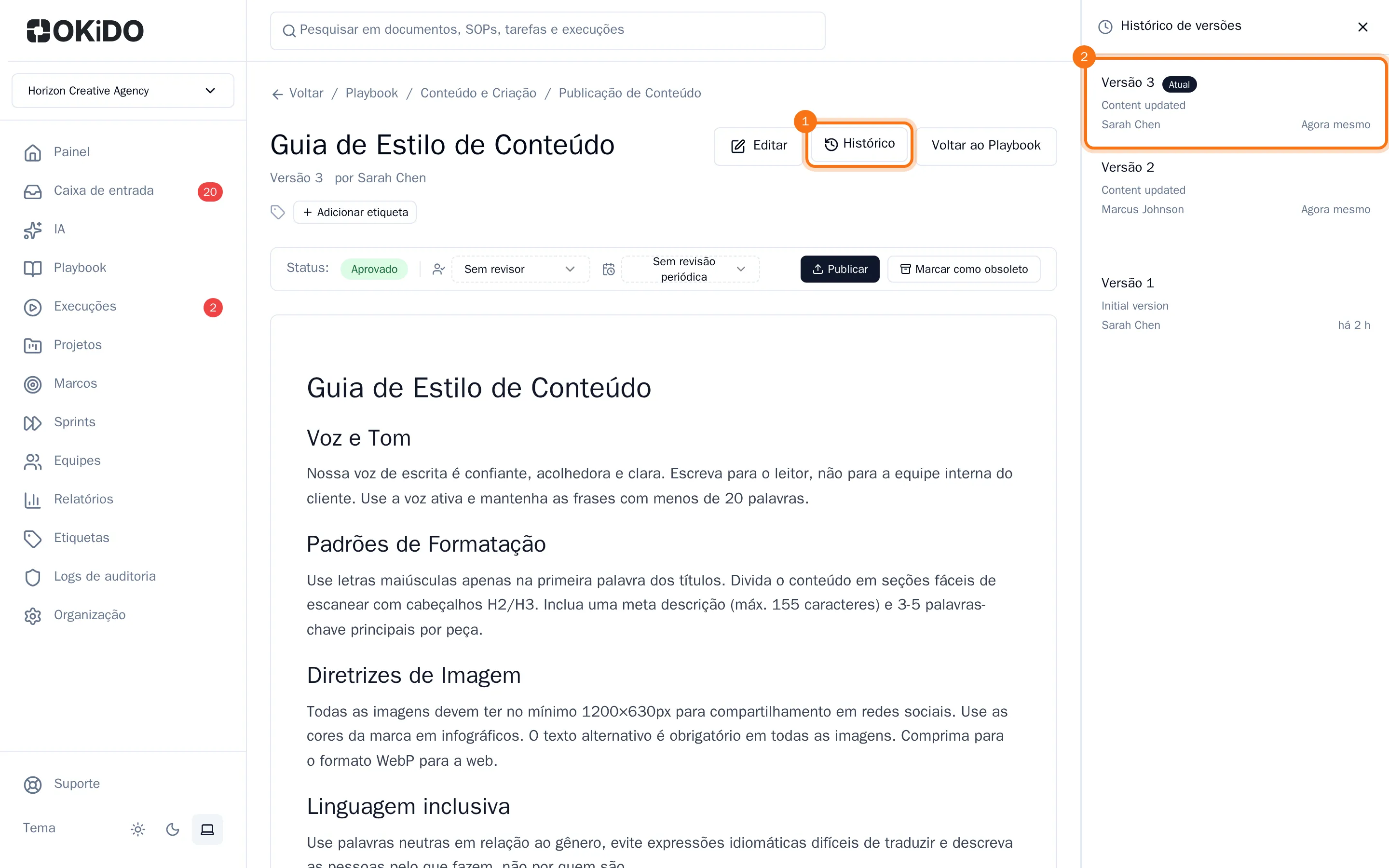
- Clique em uma versão para lê-la como ela estava. Escolha Sair da pré-visualização para voltar ao texto atual.
Comparar uma versão com o texto atual
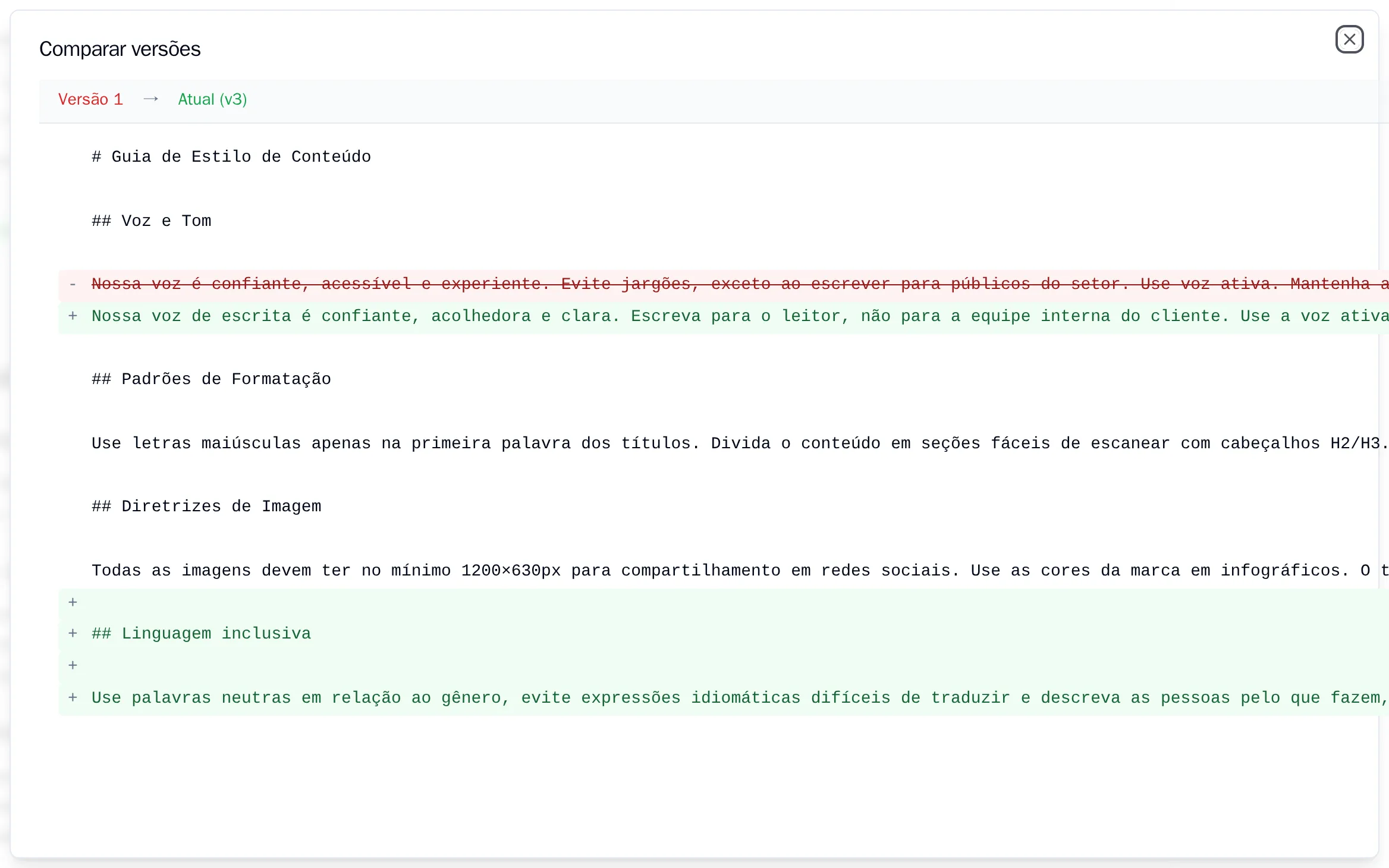
Passe o cursor sobre uma versão no histórico e escolha Comparar. A comparação lista o texto linha por linha: as linhas adicionadas desde essa versão ficam verdes, e as linhas removidas ficam vermelhas e tachadas.
Restaurar uma versão anterior
- Passe o cursor sobre a versão que você quer recuperar e escolha Restaurar.
- Confirme com Restaurar.
O texto dessa versão se torna o texto atual em uma nova versão. As versões entre elas permanecem no histórico, para que você possa avançar novamente quando quiser. Um documento publicado fica bloqueado: desbloqueie-o primeiro (consulte Revisar e publicar um documento).