Sincronize suas tarefas com o Google Tasks
Veja as tarefas do OKiDO atribuídas a você no Google Tasks e no Google Calendar, em uma lista ou em uma lista por projeto.
Quem pode fazer isso: Todos na organização
Você planeja seu dia no Google Calendar? O OKiDO pode copiar as tarefas atribuídas a você para o Google Tasks, para que elas apareçam ao lado dos seus compromissos. As alterações que você fizer em qualquer um dos dois lugares serão sincronizadas nos dois sentidos. O OKiDO verifica alterações no Google a cada 5 minutos.
A sincronização é pessoal: ela abrange as tarefas atribuídas a você, e só você vê as configurações dela.
Conecte sua conta do Google
- Abra o menu da conta, no ícone de pessoa no canto superior direito, e escolha Configurações.
- Escolha a aba Calendário.
- Escolha Conectar conta do Google.
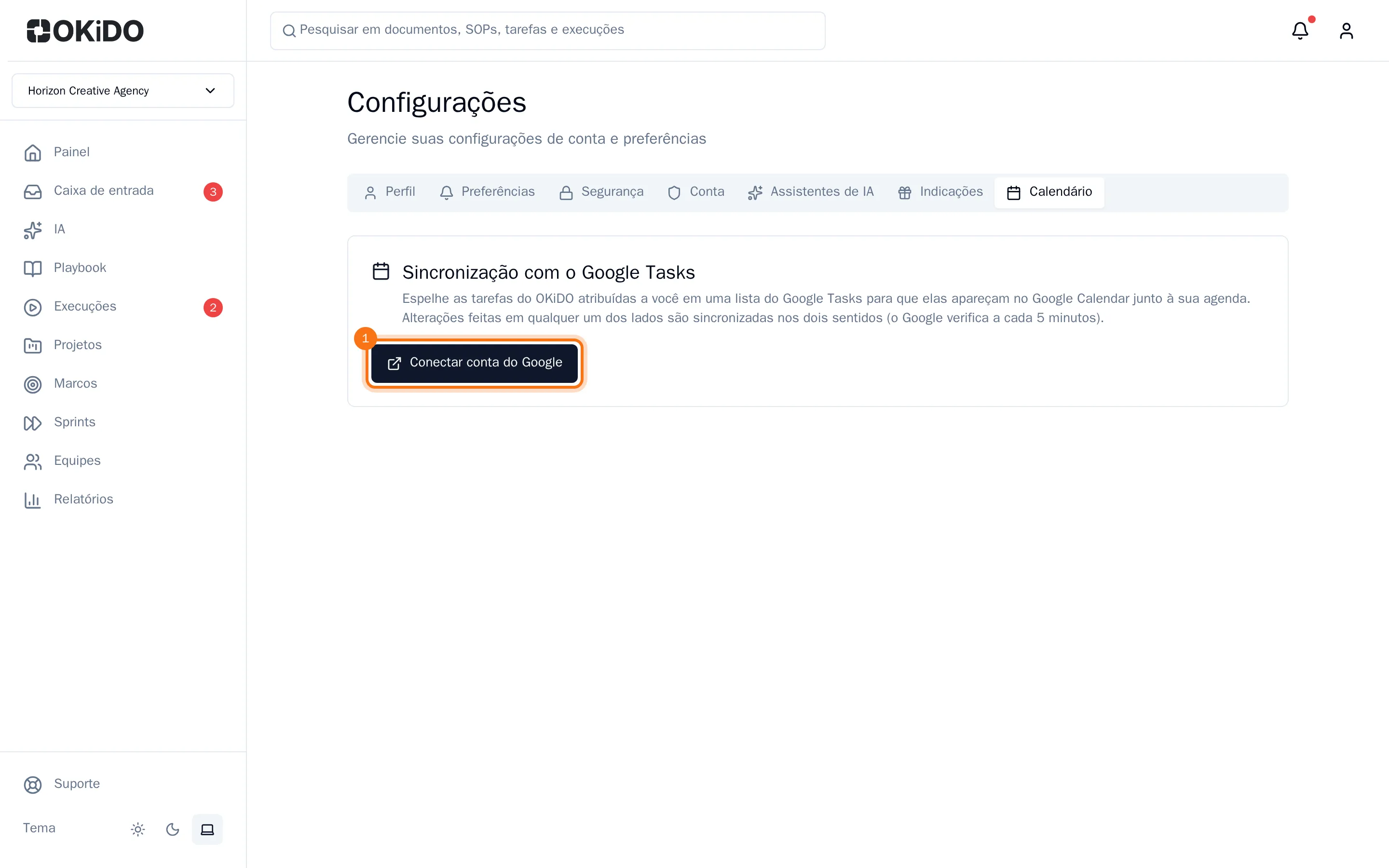
- Entre no Google e permita que o OKiDO gerencie suas tarefas.
Você voltará à aba Calendário, que agora mostra a conta do Google que você conectou.
Escolha as listas
- Em Lista padrão do Google Tasks, escolha a lista do Google Tasks para a qual suas tarefas vão.
- Quer uma nova lista para elas? Digite o nome dela em Criar uma nova lista do Google Tasks e escolha Criar. Depois, escolha-a como a lista padrão.
- Para dar a um projeto uma lista própria, escolha o projeto em Adicionar uma exceção, escolha Adicionar e selecione a lista dele. Desmarque Sincronizar este projeto para manter as tarefas de um projeto fora do Google.
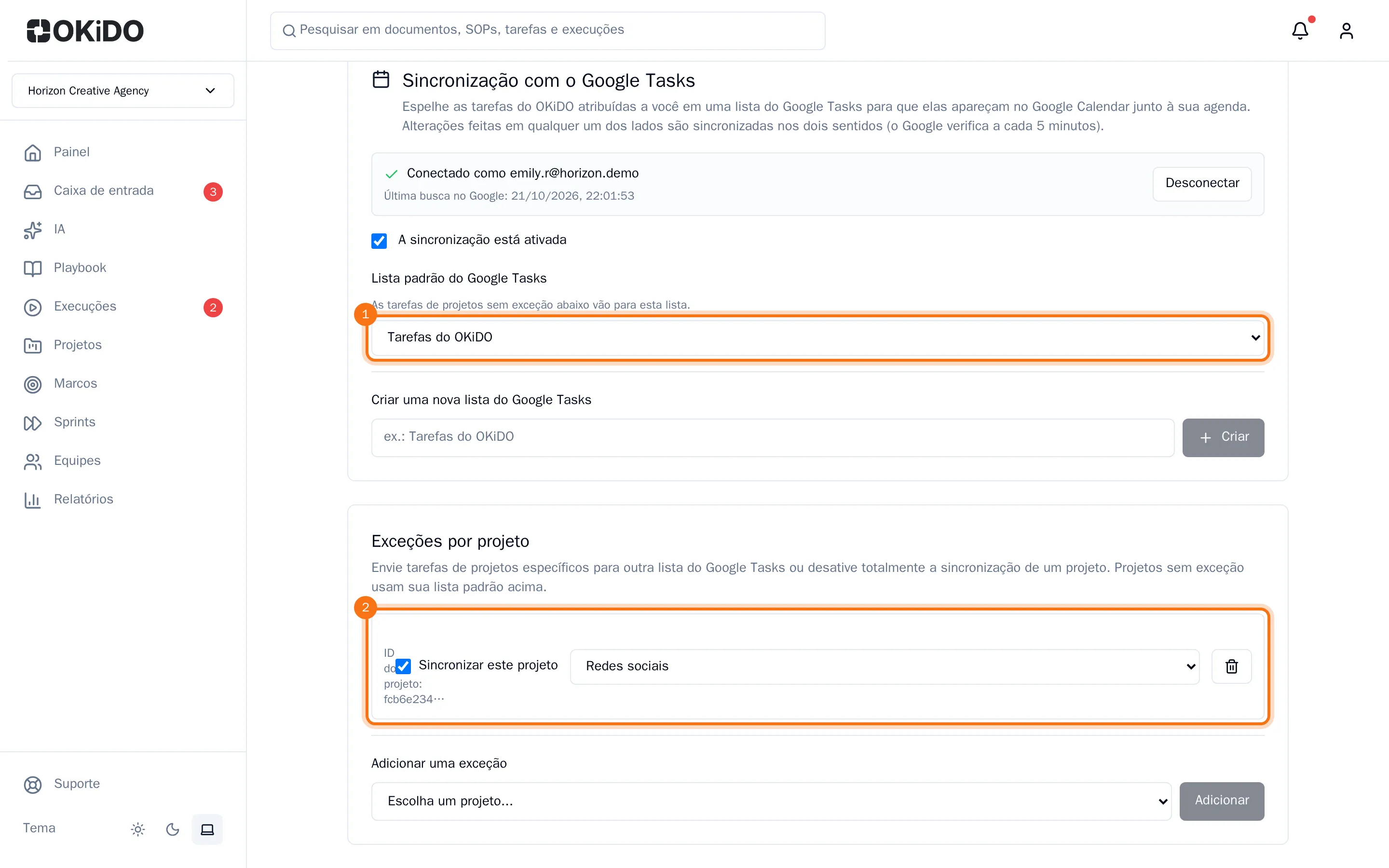
Suas configurações são salvas assim que você as altera. Para pausar a sincronização, desmarque A sincronização está ativada. Para pará-la, escolha Desconectar: as tarefas que já estão no Google permanecem lá, mas não serão mais alteradas pelo OKiDO.