Conecte o Claude ou o ChatGPT
Conecte o Claude, o ChatGPT ou outro assistente de IA ao OKiDO para que ele possa ler e atualizar seu trabalho.
Quem pode fazer isso: Todos na organização
O OKiDO funciona com assistentes de IA compatíveis com MCP (Model Context Protocol), como Claude e ChatGPT. Depois de conectar um assistente, você pode pedir que ele crie tarefas, verifique projetos ou inicie um processo. Ele trabalha no OKiDO com as suas próprias permissões.
Copie o endereço do servidor
- Abra o menu da conta, no ícone de pessoa no canto superior direito, e escolha Configurações.
- Escolha a aba Assistentes de IA.
- Em URL do servidor MCP, escolha Copiar.
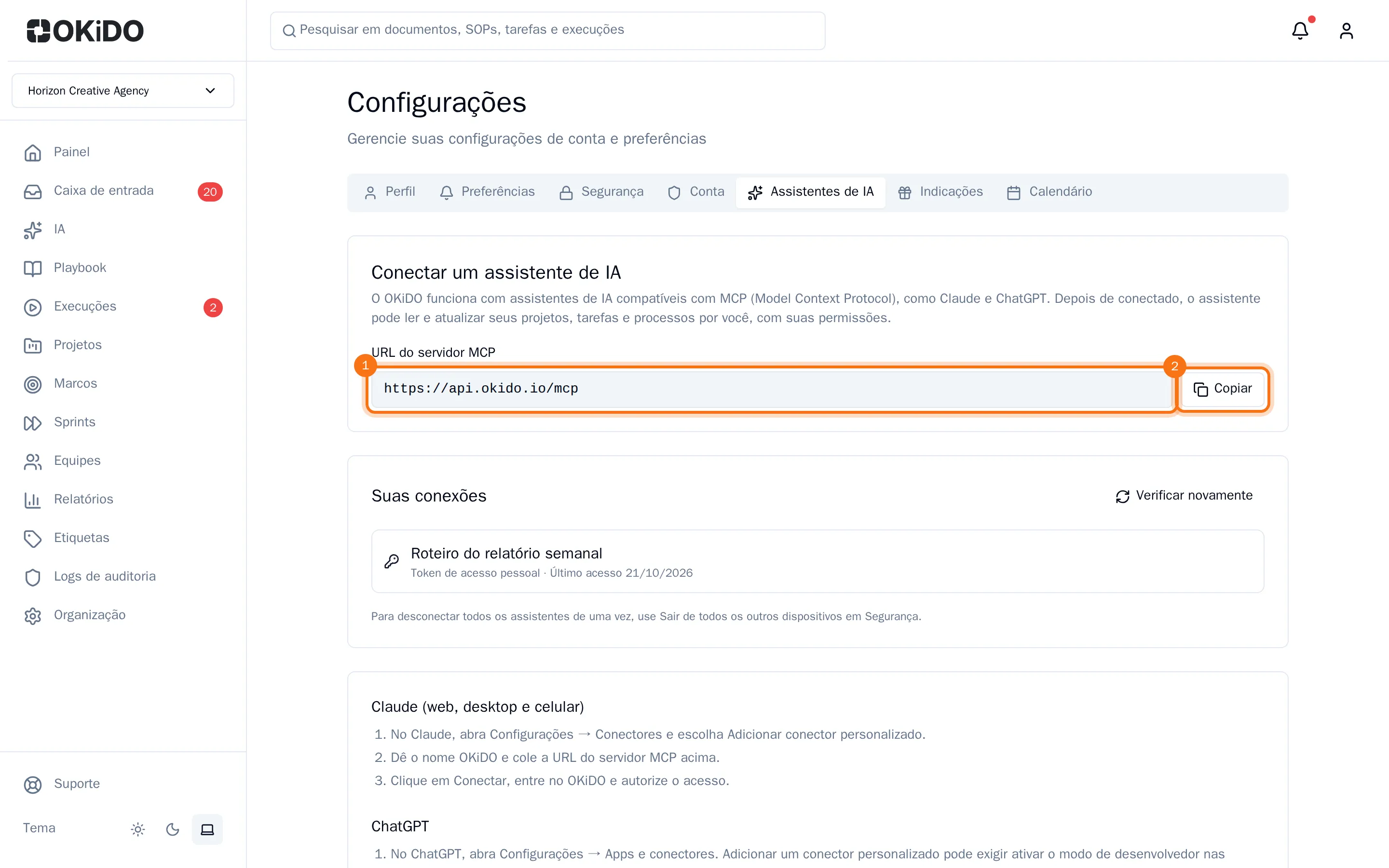
Mais abaixo na aba, o OKiDO mostra as etapas para cada assistente. Em resumo:
- Claude (web, desktop e celular): nas configurações do Claude, adicione um conector personalizado chamado OKiDO, cole o endereço e escolha conectar.
- ChatGPT: nas configurações do ChatGPT, crie um conector, cole o endereço e escolha OAuth como autenticação. Talvez você precise ativar primeiro o modo de desenvolvedor nas configurações avançadas do ChatGPT.
- Claude Code e outros clientes MCP: adicione o OKiDO como um servidor MCP remoto (HTTP) com o mesmo endereço. Para o Claude Code, copie o comando pronto da aba.
Entre e aprove
O assistente abre o OKiDO no seu navegador. Entre, caso ainda não tenha entrado, e aprove o acesso. Depois, você volta ao assistente com a conexão concluída.
Verifique suas conexões
Em Suas conexões, a aba mostra todos os assistentes conectados à sua conta e o último acesso de cada um. Um token de acesso pessoal usado por um script ou assistente também aparece aqui, consulte Criar um token de acesso pessoal. Você acabou de conectar um assistente? Escolha Verificar novamente para atualizar a lista.
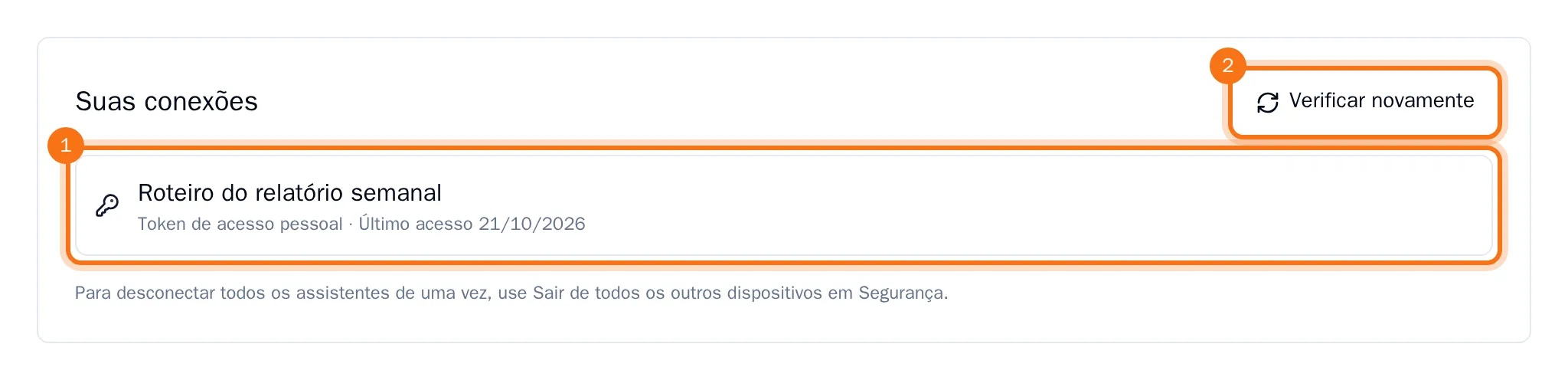
Para desconectar todos os assistentes de uma vez, escolha Sair de todos os outros dispositivos na aba Segurança, consulte Alterar sua senha e sair de outros dispositivos.