Importar dados para sua organização
Você pode importar projetos, tarefas e pessoas de outra ferramenta ou de uma exportação do OKiDO e conferir a pré-visualização antes de criar qualquer item.
Quem pode fazer isso: Proprietário, Admin
Se você está migrando do Asana, Trello, Jira, Monday.com ou ClickUp, exporte seu quadro ou projeto nessa ferramenta como um arquivo JSON e importe-o para o OKiDO. Quando você importa, o OKiDO reconhece de qual ferramenta o arquivo vem e mostra o que será criado antes de criar qualquer item.
Você só pode importar para a organização se for proprietário ou administrador. Se você quiser importar tarefas para um projeto, consulte Importar tarefas do Asana, Trello, Jira, Monday ou ClickUp.
Enviar o arquivo
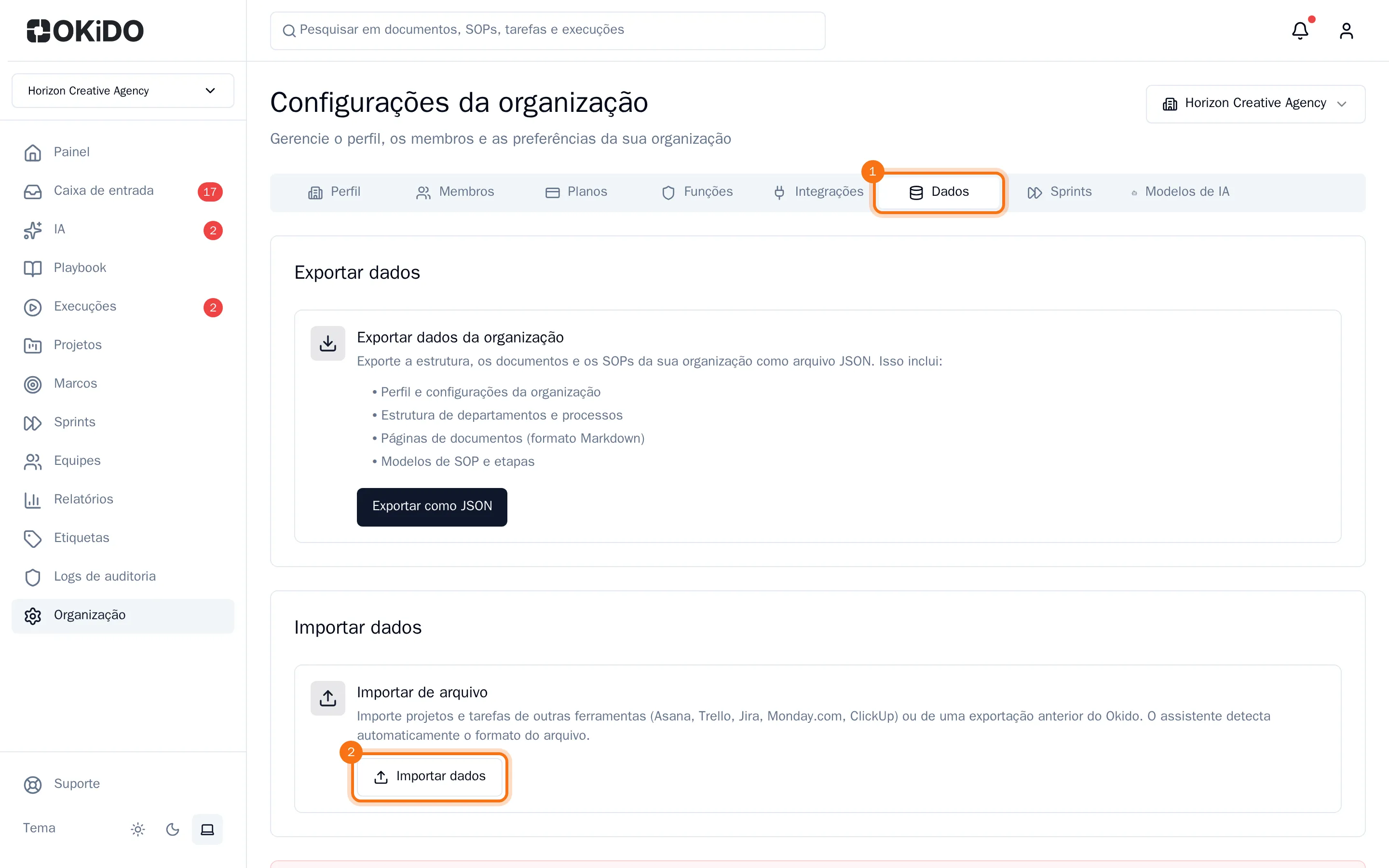
- No menu à esquerda, você deve escolher Organização e, em seguida, a aba Dados.
- Em Importar de arquivo, você deve escolher Importar dados.
- Você pode soltar seu arquivo de exportação na janela ou clicar nela para escolher o arquivo.
- Você deve escolher Detectar formato.
- Você deve conferir qual ferramenta foi reconhecida para o arquivo. Se você vir mais de uma ferramenta na lista, selecione a correta.
- Você deve escolher Pré-visualizar importação.
Conferir a pré-visualização
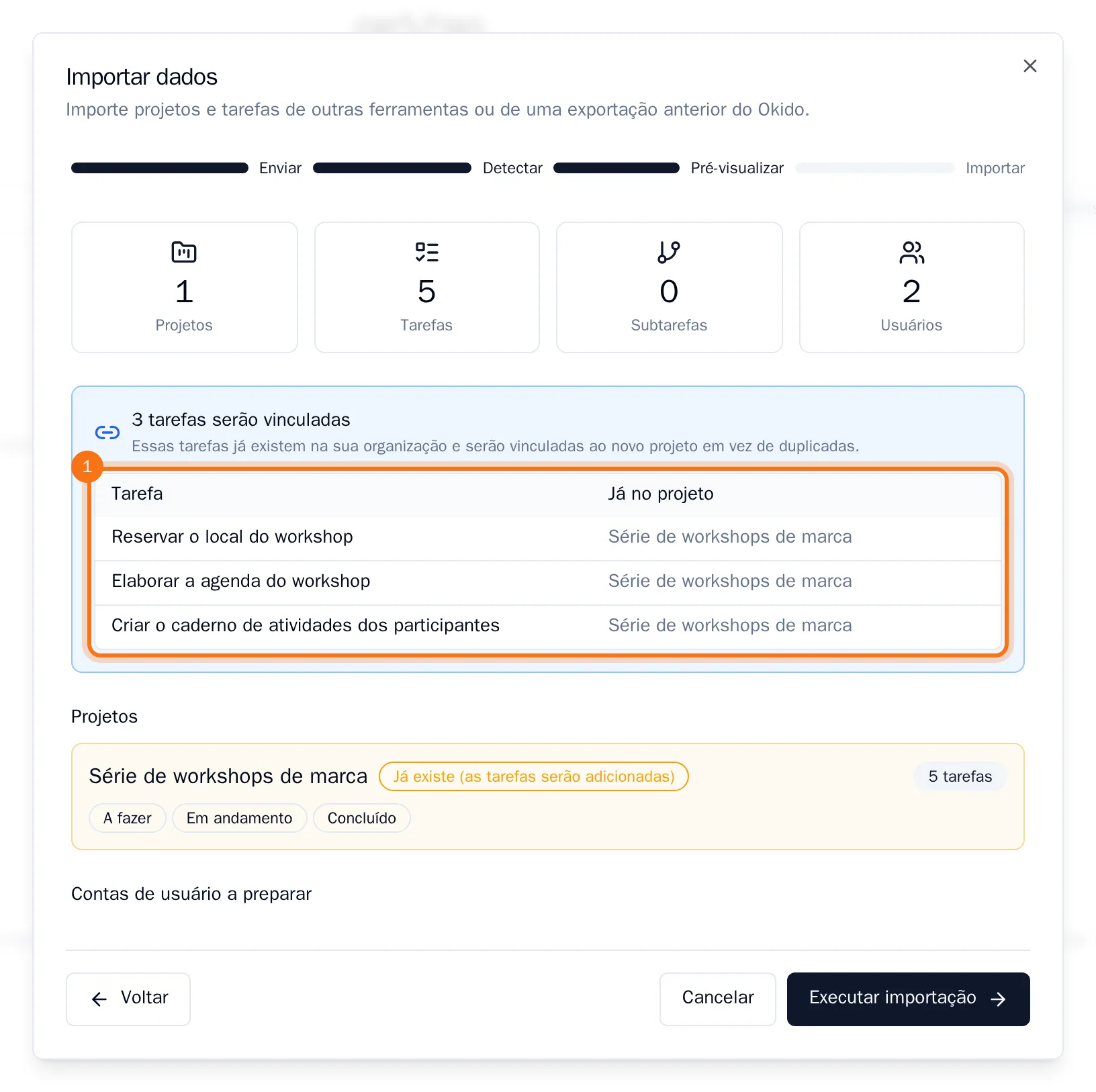
Você ainda não criou nada. Na pré-visualização, você vê quantos projetos, tarefas, subtarefas e pessoas a importação contém e, em cada projeto, o número de tarefas e os estágios (as listas ou colunas da sua ferramenta anterior).
- Você verá Já existe (as tarefas serão adicionadas) em um projeto com o mesmo nome de outro projeto na sua organização.
- Você verá separadamente as tarefas que já importou. O OKiDO não cria essas tarefas uma segunda vez.
- Em Contas de usuário a preparar, você vê as pessoas do arquivo. O OKiDO vincula alguém com o mesmo nome de um membro da sua organização a esse membro. Para qualquer outra pessoa, o OKiDO prepara uma conta que ainda não pode entrar.
Executar a importação
Você deve escolher Executar importação. Quando você concluir a importação, verá o que foi criado em cada projeto e quantas tarefas foram ignoradas porque já existiam. Você deve escolher Fechar.
Você encontra os projetos importados na página Projetos, com as tarefas nos estágios que eles tinham.