Coloque um agente para trabalhar em um projeto
Implante um agente em um projeto, forneça a ele um briefing com um objetivo e instruções, escolha o que o inicia e teste-o com um evento de exemplo.
Quem pode fazer isso: Proprietário, Admin
Um agente trabalha em um projeto quando você o implanta nele. A aba Agentes do projeto é onde você faz isso e fornece o briefing aos agentes: um objetivo e instruções que todos os agentes do projeto seguem e, para cada agente, o que faz com que ele comece, com que frequência ele pede aprovação e instruções exclusivas desse agente.
Proprietários e administradores gerenciam os agentes de um projeto, assim como membros que têm recursos avançados de IA. Todas as outras pessoas veem a aba, mas não podem alterá-la.
Abra os agentes do projeto
- Abra o projeto e escolha a aba Agentes.
Na parte superior, você vê o Objetivo do projeto e as Instruções do projeto, compartilhados por todos os agentes do projeto. Abaixo deles, em Briefing para, estão os agentes que trabalham aqui. Escolha um agente para ver e alterar as configurações dele. À direita, Briefing mostra o que o agente lê antes de começar, Memória mostra o que os agentes lembram sobre o projeto e Execuções recentes mostra o que o agente fez aqui recentemente.
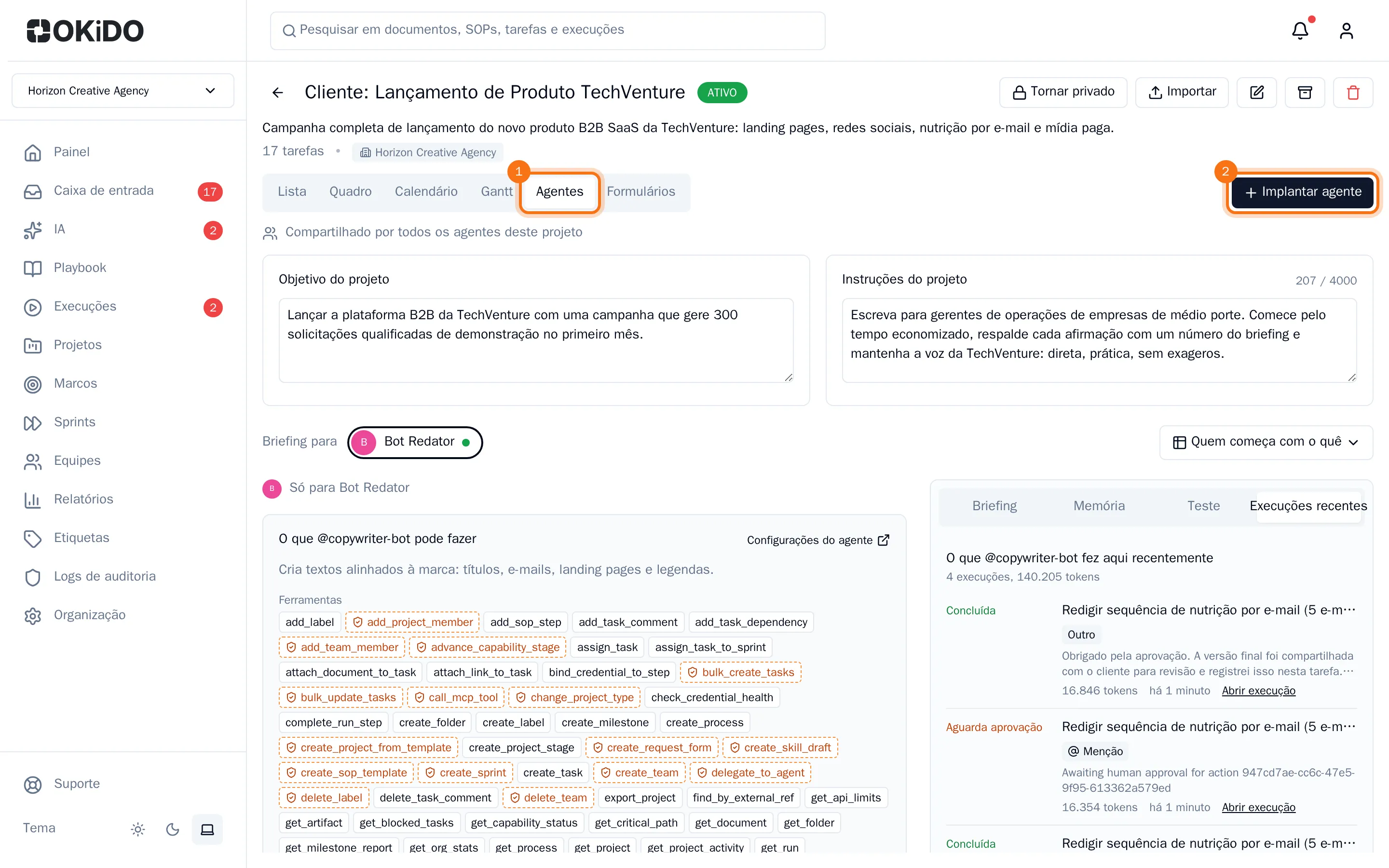
Implante um agente
- Escolha Implantar agente.
- Escolha um agente na lista. Ela mostra os agentes ativos da sua organização que ainda não estão neste projeto.
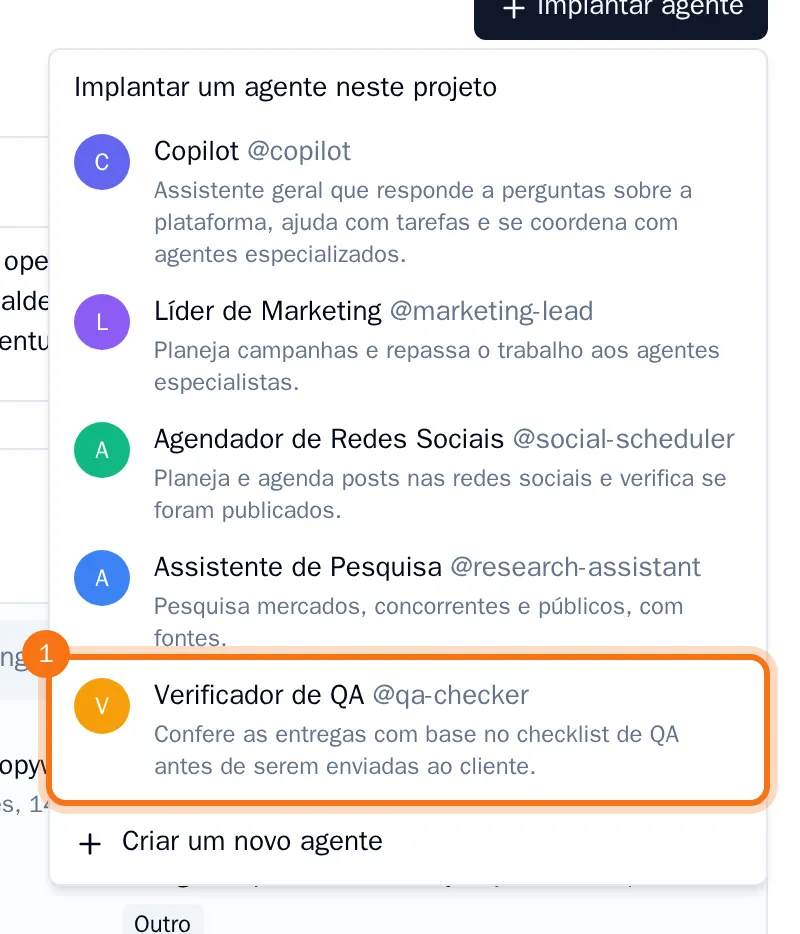
O agente é adicionado ao projeto. Ele começa quando você atribui uma tarefa a ele ou faz uma @menção em um comentário deste projeto.
Forneça o briefing ao agente
- Preencha o Objetivo do projeto e as Instruções do projeto se o projeto ainda não os tiver. Todos os agentes do projeto os recebem.
- Em Briefing para, escolha o agente.
- Em Quando ele começa a trabalhar, marque os eventos que o iniciam: uma tarefa atribuída a ele, uma @menção, uma nova tarefa, uma tarefa atualizada, uma tarefa concluída ou qualquer comentário. Ao lado de cada evento, você vê com que frequência ele ocorreu no projeto na semana passada.
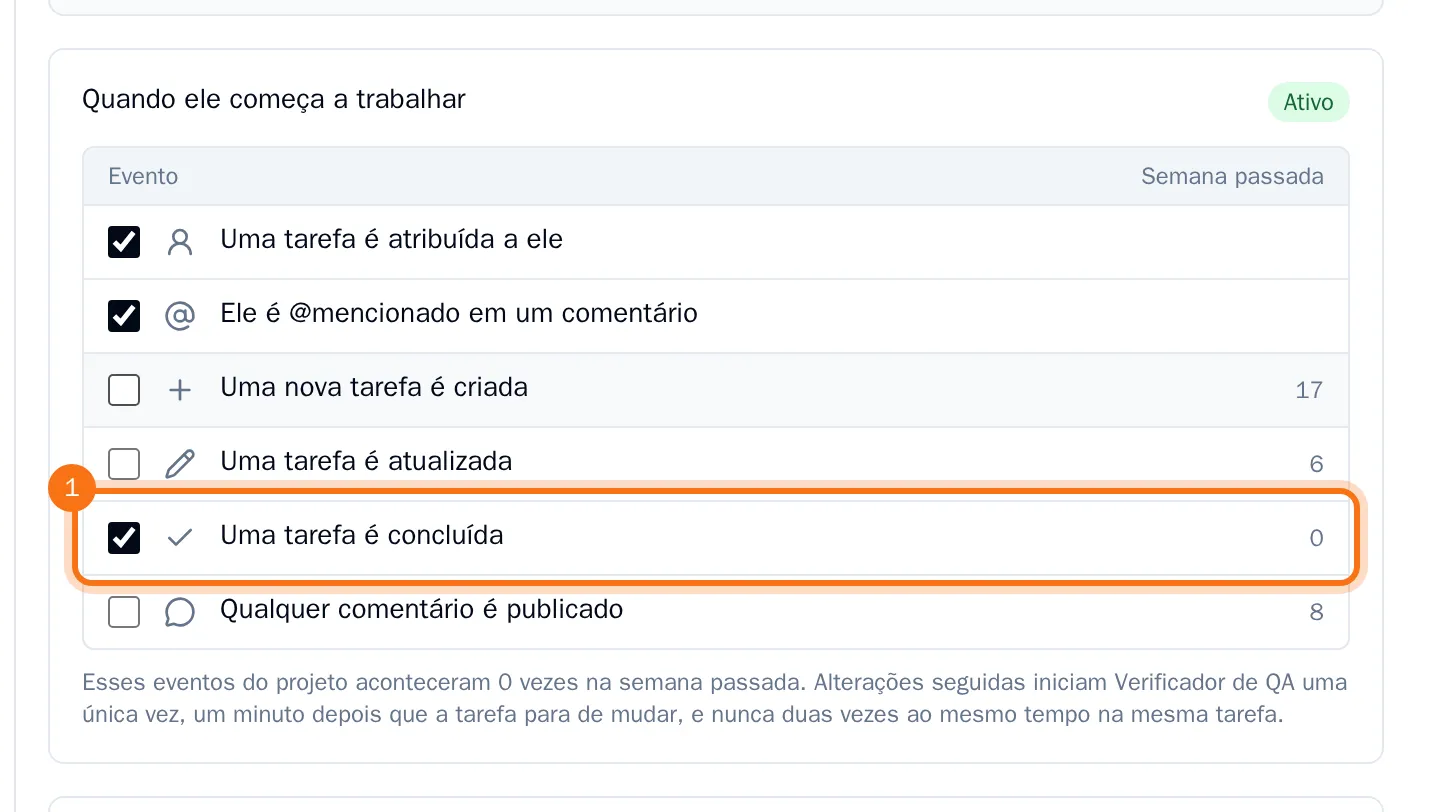
- Em Com que frequência pede aprovação, escolha o nível de cautela do agente, de Nenhuma (nunca pede aprovação) a Total (pede aprovação antes de cada alteração).
- Escreva instruções exclusivas para este agente, se ele precisar delas.
- Escolha Salvar alterações na barra inferior.
O agente segue o novo briefing a partir da próxima execução. Escolha Quem começa com o quê para ver de uma vez quais eventos iniciam todos os agentes.
Teste o agente com um evento de exemplo
- À direita, escolha Teste.
- Escolha um Evento e, em Sobre a tarefa, uma tarefa do projeto. Para um evento de comentário, digite também o comentário.
- Escolha Executar teste.
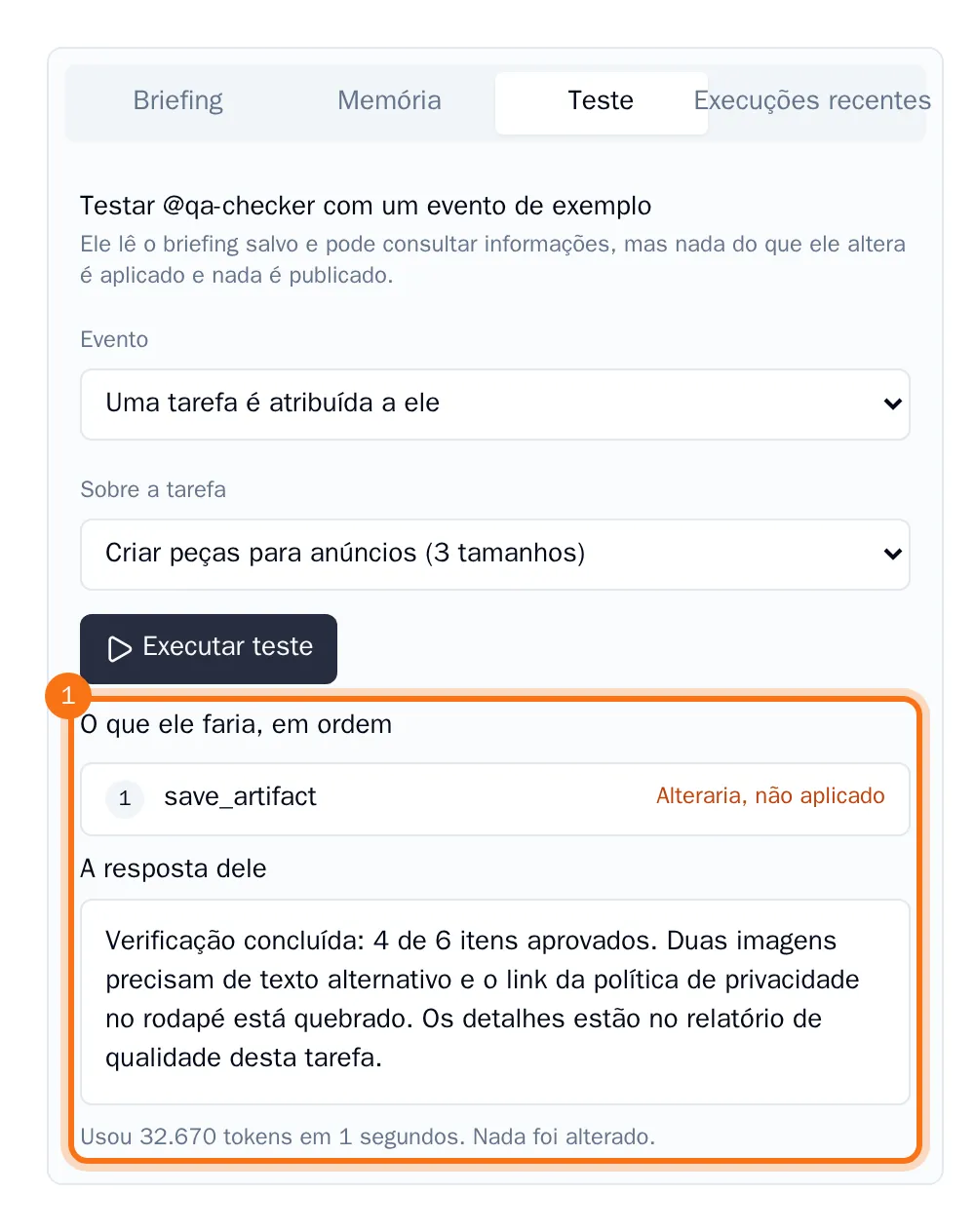
Você vê, em ordem, o que o agente faria e a resposta dele. Nenhuma alteração que ele faria é aplicada e nada é publicado. O teste usa o briefing salvo, então salve as alterações primeiro.
Dica: Para remover um agente do projeto, escolha-o em Briefing para e escolha Remover do projeto. As configurações dele em outros lugares permanecem as mesmas.